Mở hộp: Cẩn thận tháo vỏ thùng carton, gỡ bỏ các vật liệu đệm xốp và màng bọc nilon bảo vệ xung quanh máy.
Tháo băng keo cố định: Dọc theo thân máy (cả bên ngoài lẫn bên trong khay), nhà sản xuất đã dán các dải băng keo (màu xanh/đỏ) và các miếng xốp bảo vệ để chống sốc khi vận chuyển. Hãy đảm bảo bạn đã lột sạch TOÀN BỘ số băng keo này để tránh kẹt hệ thống cơ khi máy khởi động.

Kiểm tra phụ kiện (Packed items): Đảm bảo trong thùng đi kèm đầy đủ các linh kiện: Dây nguồn AC, Sách hướng dẫn (Manual), Đĩa CD-ROM, Hướng dẫn khởi động nhanh, Tấm che bảo vệ và Khăn lau kính.
Mở khóa khay nạp bản gốc (RSPF): Lấy các miếng đệm xốp bảo vệ nằm dưới khay nạp tài liệu tự động ra ngoài.
Mở khóa dàn quang (Scanner lock release): Đây là bước cực kỳ quan trọng! Bạn cần tháo con ốc vít cố định dàn quang học (kèm nhãn cảnh báo màu đỏ) nằm ở mặt kính hoặc hông máy. Nếu không tháo ốc này, máy sẽ báo lỗi ngay khi bật nguồn và có thể gây hỏng nhông.
Mở khóa khay giấy và bảo vệ Drum: Tháo các chốt nhựa khóa khay giấy và mở cửa hông, kéo tấm giấy lót bảo vệ cụm Drum (trống) ra ngoài.
 |
 |
Lưu ý: Thao tác này đòi hỏi sự cẩn thận để tránh làm dính mồ hôi hoặc bụi bẩn lên rulo.

1️⃣ Với nắp trước đang mở, BẬT nguồn máy và nhập SIM25-02.
LƯU Ý: Khi máy không ở chế độ Simulation mode, nếu đóng nắp trước và BẬT nguồn máy, mã lỗi F2-40 sẽ xuất hiện do không thực hiện SIM25-02 (điều này chỉ xảy ra ở lần cài đặt ban đầu).
Do đó, nếu mã lỗi F2-40 xuất hiện do không thực hiện SIM25-02, hãy thực hiện lại SIM25-02 theo quy trình thông thường chỉ áp dụng cho lần cài đặt ban đầu.
Cần phải lắp hộp mực để bắt đầu quá trình này.
2️⃣ Đóng nắp trước của máy.
3️⃣ Sau khi chọn K bằng phím "1" trên bàn phím số (phím "10"), Nhấn phím [START] (Bắt đầu), và thực hiện SIM25-02.
LƯU Ý: Mất khoảng 2 phút để thực hiện hoàn tất lệnh SIM25-02.
Trong quá trình thực hiện mô phỏng này, tuyệt đối không được mở nắp trước và không được TẮT nguồn máy.
4️⃣ Xác nhận rằng thông báo "COMPLETE" (Hoàn tất) được hiển thị

Khi máy khởi động lại ở chế độ thông thường lần đầu tiên, màn hình sẽ hiển thị các bước thiết lập cơ bản:


 |
 |
|
 |
 |
Bước này khá quan trọng vì Hãng SHARP khuyến cáo lắp đặt nên kiểm tra
Trước khi thực hiện điều chỉnh này, hãy chắc chắn kiểm tra các mục sau:

Các thông số trên hình minh họa:
Quy trình tính toán và nhập giá trị điều chỉnh
(Ví dụ) Lượng vùng trống mép dẫn đầu (Lead edge void amount):
(1) Đo bằng cách quan sát trực tiếp:
(2) Tính toán lượng thay đổi (shift amount):
(Lưu ý: Trong ví dụ này có sự mâu thuẫn nhẹ giữa mục tiêu 4mm ở trên và 3mm ở phần tính toán, bạn nên ưu tiên làm theo thông số thực tế của máy).
(3) Tính toán giá trị điều chỉnh:
(4) Nhập giá trị điều chỉnh cho SUB-CS1:
Nhập các giá trị điều chỉnh đã tính toán cho lượng thay đổi vào MAIN-CS1/SUB-CS1 và nhấn nút OK. (Có thể sử dụng con trỏ thay cho nút bấm).
Cần hỗ trợ thêm?
Việc lắp đặt máy photocopy đôi khi đòi hỏi sự can thiệp của người có chuyên môn, đặc biệt là ở bước nạp từ và chạy Code SIM (Simulation). Tham Khảo cách vào SIM tại đây
Nếu bạn gặp bất kỳ khó khăn nào, đừng ngần ngại liên hệ với đội ngũ kỹ thuật của Công ty TNHH Thương Mại Siêu Nhanh. Chúng tôi luôn sẵn sàng hỗ trợ bạn nhanh chóng và chuyên nghiệp nhất!
📞 Hotline Hỗ Trợ Kỹ Thuật Siêu Nhanh: 0919.993.780 - 0919.995.648
🌐 Website: www.sieunhanh.online
Chúc các bạn lắp đặt thành công và có những trải nghiệm tuyệt vời với Sharp BP-30M series!
Bài viết khác

 BIZHUB DAY 2026: Siêu Nhanh Khẳng Định Vị Thế Nhà Phân Phối Konica Minolta
Từ Đại lý xuất sắc FY25 vươn tầm thành Nhà phân phối Konica Minolta, đội ngũ Siêu Nhanh tham dự BIZHUB DAY 2026 nhằm mang đến giải pháp máy photocopy tối ưu nhất cho doanh nghiệp của bạn.

Tài liệu nguồn áp dụng cho SHARP BP-51M26/BP-51M31/BP-51M36/BP-51M45/BP-71M31/BP-71M36/BP-71M45/BP-71M55/BP-71M65. Phạm vi môi trường: Máy tính Windows 10/11 và máy photocopy Sharp trong cùng mạng LAN. Lưu ý: Tên nút có thể khác nhẹ theo ngôn ngữ giao diện hoặc phiên bản firmware.
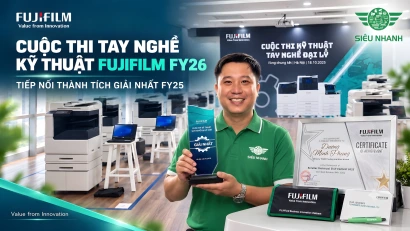
Siêu Nhanh tiếp tục tham gia Cuộc thi tay nghề kỹ thuật đại lý Fujifilm FY26 sau thành tích Giải Nhất năm 2025, tập trung vào Apeos C2560 và kỹ năng kỹ thuật.

Nghị định 283/2026/NĐ-CP có hiệu lực từ ngày 10/9/2026. Không tổ chức khám sức khỏe người lao động bị phạt bao nhiêu? Cập nhật mức phạt, chu kỳ khám và trách nhiệm doanh nghiệp trong năm 2026.
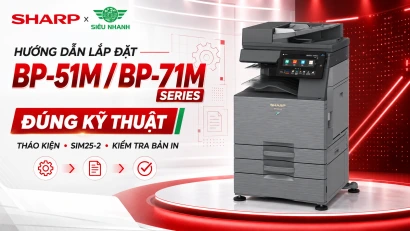
Phạm vi áp dụng: Sharp BP-51M26, BP-51M31, BP-51M36, BP-51M45, BP-51M55, BP-51M65, BP-71M31, BP-71M36, BP-71M45, BP-71M55 và BP-71M65. Nguồn kỹ thuật: Sharp Installation Manual, mã tài liệu 00ZBP71M65I2E, phát hành tháng 05/2026. Đối tượng: Kỹ thuật viên đã được đào tạo. Người dùng không nên tự nạp developer, truy cập Simulation hoặc điều chỉnh chất lượng hình ảnh.

Màn hình tương tác thông minh, máy chiếu lớp học và bục giảng thông minh giúp nhà trường trình bày bài giảng trực quan hơn, tăng cơ hội tương tác và chuẩn hóa thiết bị giữa các phòng học. Hiệu quả đầu tư không chỉ nằm ở phần cứng, mà còn phụ thuộc vào nội dung số, năng lực sử dụng của giáo viên, hạ tầng phòng học và dịch vụ hỗ trợ sau triển khai.