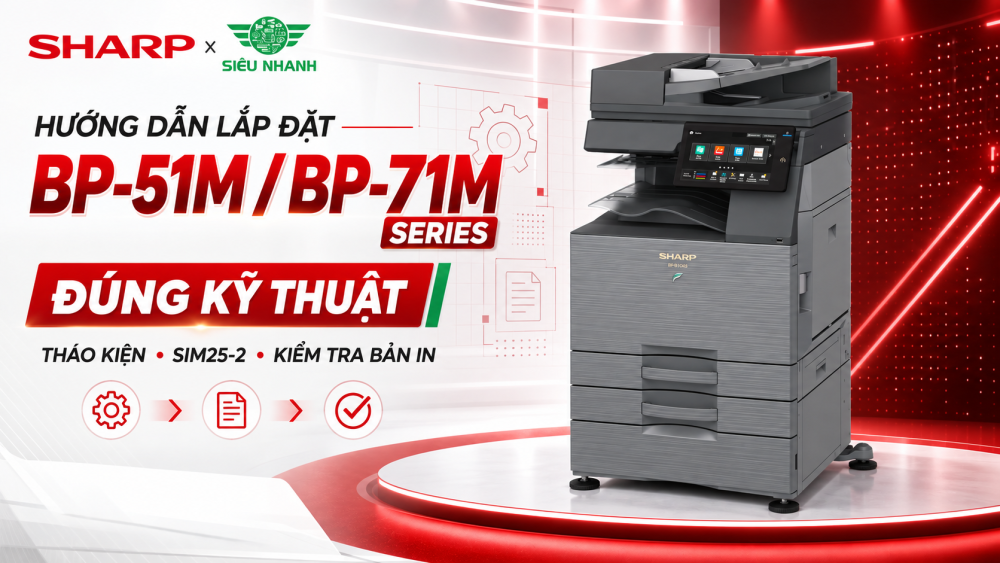
Máy photocopy Sharp BP-51M và BP-71M series cần được lắp đặt theo đúng thứ tự kỹ thuật của hãng. Ngoài việc tháo toàn bộ vật liệu vận chuyển, kỹ thuật viên phải mở khóa khay giấy và cụm quang học, nạp developer đúng cách, chạy SIM25-2 khi chưa lắp hộp mực, hoàn tất thiết lập ban đầu và kiểm tra chất lượng hình ảnh trước khi bàn giao.
Nếu thực hiện sai trình tự, máy có thể báo lỗi F2-40, developer được hiệu chỉnh sai mật độ hoặc một số bộ phận cơ khí không hoạt động đúng. Bài viết dưới đây tổng hợp quy trình lắp đặt MAIN UNIT dựa trên tài liệu kỹ thuật chính thức của Sharp.
Cảnh báo an toàn: Máy có trọng lượng lớn và tài liệu hãng yêu cầu bốn người nâng thân máy. Phải sử dụng nguồn điện phù hợp, nối đất đúng quy định và không thao tác bên trong khi máy đang cấp điện, trừ bước được tài liệu kỹ thuật yêu cầu rõ ràng.
Kỹ thuật viên cần kiểm tra vị trí lắp đặt; tháo kiện bằng bốn người; gỡ băng keo và vật liệu bảo vệ; mở khóa khay giấy, cụm quang học và transfer roller; lắp máy lên cụm khay tùy chọn; nạp developer; bật máy lần đầu với cửa trước mở; hoàn tất Initial Installation; chạy SIM25-2 khi chưa lắp toner; sau đó mới lắp hộp mực, khai báo khay giấy và kiểm tra chất lượng hình ảnh.
SIM25-2 chỉ được chạy ngay sau khi lắp developer mới và phải thực hiện trước khi lắp hộp mực toner. Không chạy SIM25-2 chỉ vì thay hộp mực hoặc trong những thời điểm khác.
Theo tài liệu Sharp, nếu đóng cửa trước và bật máy ở chế độ thông thường trước khi hoàn tất SIM25-2, máy có thể phát sinh lỗi F2-40. Vì vậy, lần khởi động phục vụ cài đặt phải giữ cửa trước mở và tuân thủ đúng trình tự.
THAM KHẢO VIDEO CHI TIẾT LẮP ĐẶT HOẶC ĐỌC QUA TÀI LIỆU NÀY
Trước khi đưa máy vào văn phòng, cần khảo sát đường vận chuyển, cửa ra vào, thang máy và vị trí đặt máy. Khu vực lắp đặt phải đáp ứng các điều kiện sau:
Sàn phẳng, chắc chắn và chịu được trọng lượng của máy cùng các tùy chọn.
Không đặt máy nghiêng; độ cân bằng ảnh hưởng trực tiếp đến kiểm soát mật độ toner và chất lượng bản in.
Tránh ánh nắng trực tiếp, bụi, hóa chất, khí ăn mòn và rung động.
Không đặt sát máy sưởi, máy làm mát hoặc máy tạo ẩm.
Chừa khoảng trống thông gió và thao tác: khoảng 30 cm ở phía sau, 30 cm ở một bên và 45 cm ở bên còn lại theo sơ đồ lắp đặt của hãng.
Kiểm tra đúng điện áp, tần số, hình dạng ổ cắm và khả năng chịu tải của nguồn điện tại nơi lắp.
Thực hiện nối đất trước khi cắm phích nguồn.

Thực hiện lần lượt:
Đặt kiện máy trên mặt sàn bằng phẳng, có đủ không gian thao tác.
Cắt các đai nhựa polypropylene bên ngoài thùng.
Nhấc phần thùng trên, lấy các miếng đệm và lớp bảo vệ ra ngoài.
Tháo túi nhựa bao quanh thân máy.
Kéo bốn tay cầm nâng máy ra đúng vị trí.
Bốn người cùng giữ đúng tay cầm, nâng máy chậm và đặt nhẹ lên vị trí bằng phẳng, an toàn.
Không nâng máy bằng bộ nạp bản gốc, bảng điều khiển, cửa hông hoặc khay giấy. Không đặt tay dưới thân máy tại vị trí ngoài tay cầm thiết kế sẵn.

Kiểm tra toàn bộ mặt trước, mặt sau, hai bên và phần trên của máy. Tùy phiên bản RSPF, DSPF, loại dây nguồn và khu vực phân phối, vị trí băng keo có thể khác nhau.
Cần tháo hết:
Băng keo cố định bộ nạp bản gốc và nắp kính.
Băng keo tại bảng điều khiển, cửa trước và cửa bên phải.
Băng keo, xốp hoặc nhựa chèn quanh các khay giấy.
Vật liệu cố định ở mặt sau và khu vực dây nguồn.
Các nhãn vận chuyển có yêu cầu tháo bỏ trước khi sử dụng.
Sau khi gỡ, nên đối chiếu lại theo hình minh họa đúng phiên bản máy. Không bật nguồn nếu chưa xác nhận toàn bộ vật liệu vận chuyển đã được loại bỏ.
Transfer roller là bộ phận tham gia chuyển hình ảnh toner lên giấy. Trước khi vận hành:
Mở cửa bên phải.
Tháo ba vị trí cố định của transfer unit.
Gỡ nhãn hướng dẫn đi kèm.
Kiểm tra không còn băng keo hoặc chi tiết chèn trong đường giấy.
Đóng cửa bên phải sau khi hoàn tất các bước liên quan.
Thao tác nhẹ nhàng, không chạm hoặc làm bẩn bề mặt làm việc của roller.
 |
 |
Theo danh sách MAIN UNIT trong tài liệu, bộ phụ kiện đóng gói có thể gồm:

| Phụ kiện | Số lượng | Ghi chú |
|---|---|---|
| Tài liệu vận hành | 1 | Operation Manual |
| Nhãn cảnh báo cho phiên bản DSPF | 1 | Chọn đúng ngôn ngữ khi dán |
| Tấm bảo vệ | 1 | Lắp sau khi mở khóa cụm quang học |
| Vít dùng cho cụm khay tùy chọn | 3 | Chỉ dùng khi cấu hình có option desk |
Danh sách thực tế có thể thay đổi theo khu vực, model và cấu hình đặt hàng. Cần đối chiếu phiếu xuất kho và phụ kiện tùy chọn trước khi lắp.
Nếu cấu hình có BP-DE12, BP-DE13, BP-DE14, BP-DE15 hoặc cụm khay khác, cần mở kiện và lắp cụm khay trước. Sau đó mới đặt thân máy lên trên, căn đúng chốt định vị và dùng vít đi kèm để cố định.
Nguyên tắc lắp đặt:
Khóa bánh xe hoặc chân tăng chỉnh theo yêu cầu của từng cụm khay.
Kiểm tra mặt trên của cụm khay sạch và không còn vật liệu đóng gói.
Dùng bốn người nâng MAIN UNIT và hạ thẳng xuống chốt định vị.
Không kéo lê thân máy trên mặt cụm khay.
Kiểm tra máy cân bằng, không rung lắc trước khi tiếp tục.
Kéo khay giấy ra đến điểm dừng.
Tháo vật liệu cố định rotation plate và nhãn hướng dẫn trong khay.
Gắn vật liệu cố định vừa tháo vào vị trí lưu trữ được Sharp thiết kế trong khay.
Kiểm tra bàn nâng và các thanh dẫn giấy di chuyển bình thường.
Xác định vít khóa optical unit dùng trong vận chuyển.
Tháo vít khóa và nhãn hướng dẫn.
Lắp tấm bảo vệ đi kèm vào đúng vị trí theo hình hướng dẫn của hãng.
Nếu bỏ sót vít khóa cụm quang học, scanner có thể không hoạt động đúng và phát sinh lỗi cơ khí. Nên lưu lại vít trong túi phụ kiện để dùng khi cần vận chuyển máy về sau.
 |
 |
Chỉ kỹ thuật viên được đào tạo thực hiện. Không để dấu vân tay, dầu hoặc bụi bẩn bám lên bề mặt DV roller. Không bóp mạnh phần vỏ nằm sát roller.
Bước 1: Tháo developing unit
|
 |
|
|
 |
Bước 2: Mở nắp và nạp developer
Không đổ dồn vào một điểm, không để developer tràn vào giắc điện và không xoay sai chiều bánh răng. |
 |
|
|
 |
Bước 3: Lắp developing unit trở lại
|
 |
Nếu cấu hình dùng finisher hoặc BP-TU11 Exit Tray Cabinet, phải lắp tùy chọn này trước khi bật máy; nếu không, máy có thể báo L4-11.
Chưa lắp hộp mực toner ở bước này.
Giữ cửa trước mở.
Cắm dây nguồn vào ổ điện đúng chuẩn và đã nối đất.
|
 |
SIM25-2 dùng để thiết lập giá trị tham chiếu kiểm soát mật độ toner sau khi lắp developer mới.
Developer mới đã được nạp đúng cách.
Developing unit đã khóa, giắc kết nối đã cắm và waste toner box đã lắp.
Hộp mực toner chưa được lắp.
Cửa trước đang mở khi truy cập SIM25-2.
Truy cập SIM25-2 khi cửa trước đang mở.
Sau khi vào đúng màn hình SIM25-2, đóng cửa trước.
Nhấn EXECUTE.
Chờ developing roller quay và cảm biến toner đo giá trị trong khoảng hai phút.
Không tắt nguồn, mở cửa hoặc nhấn EXECUTE lần nữa trong chu trình.
Khi phím EXECUTE trở lại trạng thái bình thường, kiểm tra kết quả.
Nếu hoàn tất không có lỗi, nhấn Exit để thoát Simulation.
Nếu chu trình bị dừng trước hai phút, kết quả không được lưu. Phải kiểm tra nguyên nhân và thực hiện lại đúng điều kiện.
| Mã hiển thị | Ý nghĩa kỹ thuật | Hướng xử lý ban đầu |
|---|---|---|
| EE-EL | Mức tín hiệu cảm biến thấp bất thường | Kiểm tra lượng developer, developing unit, giắc và cảm biến |
| EE-EU | Mức tín hiệu cảm biến cao bất thường | Kiểm tra developer, cơ cấu truyền động và cảm biến |
| EE-EC | Điều kiện tín hiệu/điện áp cảm biến không đạt | Dừng quy trình, kiểm tra developing unit và mạch liên quan |
Không bàn giao máy nếu SIM25-2 không hoàn tất bình thường.

Chỉ lắp hộp mực sau khi SIM25-2 đã hoàn tất bình thường:
Lấy hộp mực ra khỏi bao bì.
Giữ chắc hai đầu và lắc ngang nhẹ vài lần để toner phân bố đều.
Mở cửa trước.
Đưa hộp mực vào theo đúng rãnh dẫn hướng.
Giữ hộp mực và đẩy vào hoàn toàn, không dùng lực cưỡng ép.
Xác nhận hộp mực đã khóa chắc rồi đóng cửa trước.
Khi cần vận chuyển máy mà developing unit đã được tháo ra, phải tháo cả hộp mực để tránh toner bị dồn hoặc tắc.
Trên bảng điều khiển, truy cập:
Settings → Init. Install Settings → Administrator Login → Paper Tray SettingsTại từng khay, khai báo:
| Mục | Nội dung |
|---|---|
| Type | Loại giấy đang sử dụng |
| Size | Kích thước giấy |
| Feeding Approved Job | Chức năng được phép lấy giấy từ khay |
Khi đổi kích thước giấy:
Kéo khay ra nhẹ nhàng đến điểm dừng.
Lấy giấy còn lại ra ngoài.
Bóp khóa và di chuyển thanh dẫn A, B theo chiều ngang và dọc.
Căn thanh dẫn vừa sát khổ giấy, không ép cong giấy.
Nạp giấy đúng giới hạn.
Khai báo đúng Type và Size trên màn hình.
Kích thước khai báo phải trùng với giấy thực tế. Sai thiết lập có thể gây chọn nhầm khay, báo sai khổ hoặc kẹt giấy.
Sau khi hoàn tất lắp đặt, cần in và sao chép mẫu kiểm tra trước khi bàn giao. Nếu hình ảnh có khuyết điểm, tài liệu chỉ định hai nhóm hiệu chỉnh chính:
| Nội dung | Simulation |
|---|---|
| Cân bằng thang xám và mật độ Copy/Printer tự động | SIM46-74 |
| Vị trí hình ảnh khi in | SIM50-10 |
Quy trình tổng quát:
Chạy SIM46-74 và nhấn EXECUTE để máy in mẫu gray patch của chế độ Copy.
Đặt mẫu lên kính theo đúng chiều, phần fine lines ở bên trái.
Đặt năm tờ giấy trắng lên trên mẫu rồi tiếp tục thao tác theo màn hình.
Máy thực hiện cân chỉnh mật độ và gradation tự động.
Tiếp tục quy trình với mẫu gray patch của chế độ Printer.
Thực hiện halftone image correction đến khi màn hình báo COMPLETED THIS PROCEDURE.
Chỉ thoát SIM46-74 sau khi cả phần Copy và Printer đều hoàn tất.
Kết quả hiệu chỉnh chỉ có hiệu lực khi hoàn thành đầy đủ cả hai chế độ. Nếu mẫu có sọc hoặc vùng in không rõ, cần kiểm tra print engine trước khi tiếp tục cân chỉnh.
Đảm bảo khay có giấy A4.
Chạy SIM50-10 và chọn khay 1.
In mẫu halftone.
Kiểm tra kích thước khung trong đạt 240 ± 1,2 mm.
Kiểm tra khoảng trắng cạnh đầu giấy hướng đến 4,0 mm và khoảng trắng phía F hướng đến 2,0 mm theo sơ đồ đo của hãng.
Chỉ điều chỉnh MAIN-CS1 hoặc SUB-CS1 sau khi đo thực tế và tính đúng giá trị bù.
In lại mẫu để xác nhận sau mỗi lần thay đổi.
Không tăng hoặc giảm nhiều đơn vị theo cảm tính. Sai giá trị có thể làm lệch hình ảnh hoặc sai lề trên toàn bộ công việc in.
Chọn nhãn đúng ngôn ngữ và dán tại vị trí tham chiếu gần phần tay cầm theo hình hướng dẫn của Sharp. Bề mặt phải sạch, khô; nhãn ngay ngắn và không che khe thoát nhiệt hoặc chi tiết vận hành.
Trước khi bàn giao, kỹ thuật viên nên xác nhận:
Vị trí lắp đặt phẳng, chắc, đủ khoảng thông gió.
Nguồn điện phù hợp và máy đã được nối đất đúng quy định.
Đã tháo toàn bộ đai, băng keo, xốp và vật liệu vận chuyển.
Đã tháo ba vị trí cố định transfer unit.
Đã mở khóa rotation plate của khay giấy.
Đã tháo vít khóa optical unit/scanner.
MAIN UNIT được bốn người nâng và đặt đúng chốt của cụm khay.
Developing unit đã nạp đủ developer, khóa đúng và cắm giắc.
Waste toner box đã khóa chắc ở cả hai bên.
Tùy chọn finisher hoặc BP-TU11 đã được lắp trước lần bật nguồn đầu tiên nếu cấu hình có sử dụng.
Máy được bật lần đầu với cửa trước mở.
Không thao tác trong 20 giây kiểm tra ban đầu.
Initial Installation đã hoàn tất; ngày, giờ, mạng và mật khẩu đã được thiết lập.
SIM25-2 được chạy khi chưa lắp toner và hoàn tất không có EE-EL, EE-EU hoặc EE-EC.
Hộp mực chỉ được lắp sau khi SIM25-2 hoàn tất.
Loại giấy và kích thước từng khay được khai báo đúng.
Bản copy và bản in không sọc, không mờ, không nền bẩn.
Mật độ chuyển đều và vị trí hình ảnh đạt yêu cầu.
Đã hướng dẫn người dùng vận hành cơ bản và lưu thông tin quản trị an toàn.
Tài liệu 00ZBP71M65I2E áp dụng cho các model BP-51M26/31/36/45/55/65 và BP-71M31/36/45/55/65. Tuy nhiên, vị trí băng keo, bộ nạp RSPF/DSPF và các tùy chọn có thể khác theo model, khu vực và cấu hình thực tế.
Không. Tài liệu hãng yêu cầu chạy thiết lập giá trị tham chiếu mật độ toner khi chưa lắp hộp mực. Chỉ lắp toner sau khi SIM25-2 hoàn tất bình thường.
Không. Chỉ chạy SIM25-2 ngay sau khi thay hoặc lắp developer mới. Chạy sai thời điểm có thể tạo giá trị tham chiếu mật độ toner không chính xác.
Việc giữ cửa trước mở giúp kỹ thuật viên đi đúng trình tự cài đặt và vào SIM25-2 trước khi máy vận hành ở chế độ thông thường. Nếu đóng cửa và bật máy khi SIM25-2 chưa được thực hiện, máy có thể báo F2-40.
Với cấu hình sử dụng finisher hoặc BP-TU11 Exit Tray Cabinet, tài liệu yêu cầu lắp tùy chọn trước khi bật MAIN UNIT. Bật máy khi chưa lắp đúng cấu hình có thể dẫn đến mã L4-11.
Có. Hướng dẫn tháo kiện MAIN UNIT quy định bốn người dùng bốn tay cầm để nâng chậm và đặt máy lên mặt phẳng an toàn.
SIM46-74 dùng khi cần cân bằng thang xám và mật độ Copy/Printer tự động. SIM50-10 dùng để kiểm tra, hiệu chỉnh vị trí và kích thước hình ảnh in. Hai chức năng này nên do kỹ thuật viên có kinh nghiệm thực hiện sau khi đã đo và đánh giá mẫu.
Khách hàng có thể xem thêm:
Để được tư vấn cấu hình, giao lắp và hỗ trợ kỹ thuật sau bán hàng, vui lòng liên hệ:
CÔNG TY TNHH THƯƠNG MẠI SIÊU NHANH
Địa chỉ: 44 Ngô Bệ, Phường Tân Bình, Thành phố Hồ Chí Minh
Hotline/Zalo: 0943 888 223
Email: sieunhanh@sieunhanh.online
Website: sieuthimayphotocopy.vn
Lưu ý biên tập: Nội dung trên tập trung vào MAIN UNIT. Nếu bài viết cần mở rộng sang BP-DE12/DE13/DE14/DE15, finisher BP-FN13/14/15/16/18, khay lớn BP-LC10 hoặc các option khác, nên tách thành bài hướng dẫn riêng để tránh người đọc lắp nhầm cấu hình.
Bài viết khác

 Vòng chung kết Cuộc thi Tay nghề Kỹ thuật Đại lý FUJIFILM 2026
Vòng chung kết Cuộc thi Tay nghề Kỹ thuật Đại lý FUJIFILM 2026 diễn ra ngày 24/10 tại TP.HCM, quy tụ 6 thí sinh. Cùng Siêu Nhanh cập nhật sự kiện
 Siêu Nhanh mừng ngày 20/10 – Gửi những điều tốt đẹp đến một nửa yêu thương
Nhân ngày Phụ nữ Việt Nam 20/10, Siêu Nhanh gửi đến quý chị em, quý khách hàng và quý đối tác lời chúc sức khỏe, niềm vui và những yêu thương trọn vẹn.

Ngày 05/10/2026, FUJIFILM Business Innovation công bố Apeos C7072 Series, thế hệ máy đa chức năng màu A3 hướng đến khai thác thông tin doanh nghiệp qua Cloud và AI.

Đội ngũ Siêu Nhanh hoàn thành xuất sắc khóa huấn luyện kỹ thuật Konica Minolta tại Bizhub Day 2026, tiếp tục củng cố chuyên môn để phục vụ khách hàng tốt hơn.

Nhân dịp Tết Trung Thu 2026, Công ty Siêu Nhanh gửi những phần quà và lời chúc tốt đẹp đến Quý khách hàng, Quý đối tác cùng toàn thể nhân viên.

Từ Đại lý xuất sắc FY25 vươn tầm thành Nhà phân phối Konica Minolta, đội ngũ Siêu Nhanh tham dự BIZHUB DAY 2026 nhằm mang đến giải pháp máy photocopy tối ưu nhất cho doanh nghiệp của bạn.