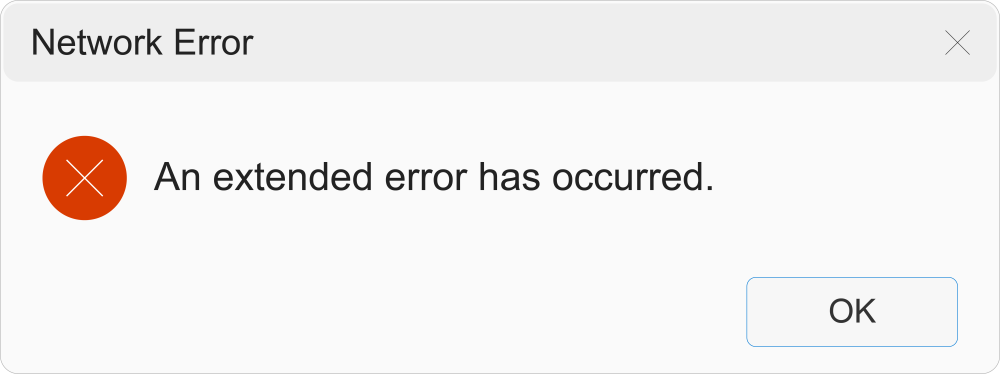
Bạn gặp thông báo “An extended error has occurred” khi truy cập địa chỉ IP hoặc thư mục chứa tài liệu scan trên máy photocopy sau khi cập nhật Windows 11?
Ví dụ, khi nhập địa chỉ \\192.168.1.249 vào File Explorer, thay vì hiển thị thư mục chứa file scan như trước đây, Windows lại báo lỗi và không cho phép truy cập.
Một trong những nguyên nhân có thể đến từ thay đổi chính sách bảo mật SMB Signing của Microsoft kể từ Windows 11 phiên bản 24H2. Thay đổi này cũng có thể ảnh hưởng đến chức năng Scan to Folder trên một số dòng máy photocopy chưa tương thích.
Bài viết dưới đây sẽ giúp bạn xác định nguyên nhân và khắc phục lỗi khi sử dụng User Box, Scan to Folder hoặc các chức năng chia sẻ tài liệu qua SMB từ máy photocopy Konica Minolta bizhub, Ricoh, Toshiba, Sharp, Fujifilm và Kyocera.
An extended error has occurred có thể hiểu là “Đã xảy ra lỗi mở rộng”. Đây là thông báo lỗi chung của Windows, có thể xuất hiện khi hệ thống không thiết lập được kết nối hoặc không hoàn tất quá trình truy cập tài nguyên mạng.
Trong trường hợp truy cập thư mục chia sẻ trên máy photocopy, lỗi có thể liên quan đến:
Thiết bị không đáp ứng yêu cầu SMB Signing của Windows.
Windows từ chối kết nối SMB sử dụng Guest Access.
Tài khoản hoặc mật khẩu xác thực không chính xác.
Phiên bản SMB giữa hai thiết bị không tương thích.
Chính sách bảo mật hoặc cấu hình mạng không phù hợp.
Nếu chức năng scan vẫn hoạt động bình thường trước khi cập nhật Windows 11, SMB Signing và Guest Access là hai chính sách cần được kiểm tra.
SMB (Server Message Block) là giao thức được sử dụng để chia sẻ tập tin, thư mục và tài nguyên giữa các thiết bị trong mạng nội bộ.
SMB Signing là cơ chế ký xác thực các thông điệp SMB nhằm bảo vệ tính toàn vẹn của dữ liệu và hạn chế các cuộc tấn công giả mạo trong quá trình truyền tải.
SMB Signing không phải là tính năng mới. Tuy nhiên, kể từ Windows 11 24H2, Microsoft đã tăng cường các yêu cầu bảo mật đối với kết nối SMB.
Theo tài liệu Microsoft Learn, Windows 11 24H2 Pro, Enterprise và Education mặc định yêu cầu ký SMB đối với cả kết nối đi và kết nối đến.
Điều này có thể khiến một số máy photocopy đời cũ hoặc thiết bị sử dụng phương thức xác thực Guest không còn tương thích với cấu hình mặc định của Windows.
Tham khảo: Microsoft Learn – Control SMB Signing Behavior.
Trong thực tế, máy photocopy có hai hình thức truyền và nhận file scan qua SMB. Việc xác định đúng hình thức đang sử dụng sẽ giúp bạn lựa chọn phương pháp khắc phục phù hợp.
Tài liệu được quét và lưu vào bộ nhớ của máy photocopy. Sau đó, người dùng mở File Explorer và nhập địa chỉ IP của thiết bị để lấy tài liệu.
Ví dụ:
\\192.168.1.249
Hình thức này thường gặp trên các máy Konica Minolta bizhub sử dụng Public User Box kết hợp chức năng Share SMB File hoặc các thiết bị có thư mục lưu trữ nội bộ được chia sẻ qua SMB.
Lúc này:
Máy tính Windows là SMB Client.
Máy photocopy là SMB Server.
Khi xảy ra lỗi, cần kiểm tra chính sách SMB Client trên Windows.
Máy photocopy gửi tài liệu đã quét trực tiếp vào thư mục được chia sẻ trên máy tính Windows.
Ví dụ:
\\192.168.1.100\SCAN
Đây là hình thức Scan to Folder phổ biến trên nhiều dòng máy Ricoh, Toshiba, Sharp, Fujifilm, Kyocera và Konica Minolta.
Lúc này:
Máy photocopy là SMB Client.
Máy tính Windows là SMB Server.
Khi xảy ra lỗi, cần kiểm tra chính sách SMB Server trên Windows.
| Phương thức scan | Chính sách cần kiểm tra trên Windows |
|---|---|
| PC truy cập User Box hoặc thư mục trên máy photocopy | SMB Client |
| Máy photocopy gửi file vào thư mục Share trên PC | SMB Server |
Đây là điểm quan trọng nhất khi xử lý lỗi Scan SMB trên Windows 11. Không nên thay đổi cả hai chính sách nếu chưa xác định được nguyên nhân.
Phương pháp này áp dụng khi máy photocopy vẫn scan và lưu tài liệu bình thường nhưng người dùng không thể truy cập thư mục chứa file scan từ máy tính.
Ví dụ: Máy Konica Minolta bizhub sử dụng chức năng User Box kết hợp Share SMB File.

Nhấp chuột phải vào nút Start, chọn Terminal (Admin) hoặc Windows PowerShell (Admin).
Nếu xuất hiện thông báo User Account Control, chọn Yes.
[CHÈN ẢNH 05 – Hướng dẫn mở Terminal (Admin) trên Windows 11.]
Nhập câu lệnh:
Test-NetConnection 192.168.1.249 -Port 445
Thay địa chỉ IP trong ví dụ bằng địa chỉ IP thực tế của máy photocopy.
Nếu kết quả TcpTestSucceeded là True, máy tính có thể kết nối tới cổng TCP 445 của thiết bị.
Nếu kết quả là False, hãy kiểm tra kết nối mạng, firewall, địa chỉ IP và chức năng SMB Server trên máy photocopy.
Nhập câu lệnh:
Get-SmbClientConfiguration | Select-Object RequireSecuritySignature, EnableInsecureGuestLogons
Kết quả hiển thị cho biết trạng thái của hai chính sách:
| Thông số | Ý nghĩa |
|---|---|
| RequireSecuritySignature = True | Windows yêu cầu bắt buộc ký SMB |
| EnableInsecureGuestLogons = False | Windows không cho phép kết nối Guest thiếu bảo mật |

Nên ghi lại cấu hình ban đầu để có thể khôi phục khi cần thiết.
Trước tiên, hãy kiểm tra khả năng bật SMB Signing hoặc cập nhật firmware trên máy photocopy.
Nếu thiết bị không hỗ trợ và chưa có giải pháp tương thích an toàn hơn, có thể thử câu lệnh:
Set-SmbClientConfiguration -RequireSecuritySignature $false -ForceSau khi thực hiện, ngắt kết nối SMB cũ nếu có, mở lại File Explorer và truy cập địa chỉ IP máy photocopy.

Lưu ý: Câu lệnh này bỏ yêu cầu bắt buộc ký SMB ở phía Client, không có nghĩa là vô hiệu hóa hoàn toàn cơ chế SMB Signing.
Một số thiết bị chia sẻ thư mục scan bằng phương thức Guest mà không yêu cầu tài khoản hoặc mật khẩu.
Nếu thiết bị chỉ hỗ trợ phương thức này và không thể chuyển sang xác thực bằng tài khoản, có thể thử:
Set-SmbClientConfiguration -EnableInsecureGuestLogons $true -ForceSau đó truy cập lại thư mục scan.
Cảnh báo bảo mật: Guest Access không hỗ trợ các cơ chế ký và mã hóa SMB tiêu chuẩn. Microsoft không khuyến nghị sử dụng phương thức này khi có giải pháp xác thực an toàn hơn. Chỉ thay đổi khi thực sự cần thiết và được bộ phận IT cho phép.
Tham khảo: Microsoft Learn – Enable insecure guest logons in SMB2 and SMB3.
Mở File Explorer, nhập địa chỉ IP máy photocopy và thử mở thư mục chứa tài liệu scan.

Nếu truy cập thành công sau khi thay đổi chính sách, đây là dấu hiệu cho thấy sự cố có liên quan đến cấu hình bảo mật hoặc khả năng tương thích SMB.
Nếu vẫn không truy cập được, cần kiểm tra tài khoản xác thực, cấu hình SMB Server và phiên bản firmware của máy photocopy.
Tham khảo tài liệu hãng: Konica Minolta – Sharing Files in the User Box on the Network.
Phương pháp này áp dụng khi máy photocopy không thể gửi file scan vào thư mục chia sẻ trên máy tính Windows.
Mở PowerShell với quyền Administrator và nhập:
Get-SmbServerConfiguration | Select-Object RequireSecuritySignature, EnableSMB2Protocol, EnableSMB1ProtocolNếu RequireSecuritySignature có giá trị True, Windows đang yêu cầu ký SMB đối với thiết bị kết nối đến.
Nếu đã xác định máy photocopy không hỗ trợ SMB Signing và chưa thể cập nhật firmware, có thể thử:
Set-SmbServerConfiguration -RequireSecuritySignature $false -ForceSau đó thực hiện lại một lệnh scan từ máy photocopy.
Khác với trường hợp truy cập User Box, khi máy photocopy chủ động gửi file scan vào máy tính, chính sách cần kiểm tra là SMB Server.
Nếu vẫn chưa scan được, hãy kiểm tra các thông tin sau:
| Hạng mục | Nội dung kiểm tra |
|---|---|
| Host Address | Địa chỉ IP hoặc hostname của PC |
| Folder Path | Tên thư mục được chia sẻ |
| User Name | Tài khoản Windows có quyền nhận scan |
| Password | Mật khẩu thực tế của tài khoản Windows |
| Sharing Permissions | Cho phép ghi dữ liệu |
| NTFS Security Permissions | Cho phép ghi dữ liệu |
| Windows Firewall | Cho phép kết nối SMB trong phạm vi mạng phù hợp |
| SMB Protocol | Ưu tiên SMB 2 hoặc SMB 3 |
| TCP Port | 445 |
Mã PIN Windows Hello không phải là mật khẩu sử dụng để xác thực kết nối SMB.
Nếu cần, có thể tạo tài khoản Windows riêng dành cho chức năng scan và chỉ cấp quyền đối với thư mục nhận tài liệu.
[CHÈN ẢNH 10 – Cấu hình Scan to Folder trên giao diện quản trị máy photocopy.]
Xem thêm: Hướng dẫn cài đặt Scan SMB trên Sharp BP-51M/BP-71M chi tiết từ A đến Z.
Ngoài PowerShell, người dùng Windows 11 Pro, Enterprise và Education có thể thay đổi chính sách thông qua Local Group Policy Editor.
Nhấn tổ hợp phím Windows + R, nhập:
gpedit.mscNhấn Enter.
Computer Configuration → Windows Settings → Security Settings → Local Policies → Security Options.
Đối với máy tính truy cập thư mục trên máy photocopy:
Tìm mục:
Microsoft network client: Digitally sign communications (always)
Chọn Disabled nếu cần bỏ yêu cầu ký SMB phía Client.
Đối với máy photocopy scan vào thư mục trên máy tính:
Tìm mục:
Microsoft network server: Digitally sign communications (always)
Chọn Disabled nếu cần bỏ yêu cầu ký SMB phía Server.

Mở Command Prompt với quyền Administrator và nhập:
gpupdate /forceSau đó thiết lập lại kết nối SMB và kiểm tra chức năng scan.
Lưu ý: PowerShell và Group Policy là hai cách cấu hình thay thế. Không nhất thiết phải thực hiện cả hai.
Máy tính thuộc Domain hoặc được quản lý tập trung có thể chịu sự kiểm soát của chính sách bảo mật doanh nghiệp. Hãy liên hệ bộ phận IT trước khi thay đổi.
| Trường hợp | Câu lệnh PowerShell |
|---|---|
| Không truy cập được thư mục scan trên máy photocopy | Set-SmbClientConfiguration -RequireSecuritySignature $false -Force |
| Thiết bị chỉ hỗ trợ Guest Access | Set-SmbClientConfiguration -EnableInsecureGuestLogons $true -Force |
| Máy photocopy không gửi được file scan vào PC | Set-SmbServerConfiguration -RequireSecuritySignature $false -Force |
Các câu lệnh trên cần được thực hiện bằng PowerShell với quyền Administrator.
Chỉ sử dụng câu lệnh phù hợp với tình trạng thực tế và khả năng tương thích của thiết bị.
| Thương hiệu | Chức năng | Chính sách cần kiểm tra |
|---|---|---|
| Konica Minolta bizhub | User Box – Share SMB File | SMB Client |
| Konica Minolta bizhub | Scan to SMB | SMB Server |
| Ricoh | Scan to Folder | SMB Server |
| Toshiba e-STUDIO | Scan to Network Folder | SMB Server |
| Toshiba e-STUDIO | Thư mục SMB trên bộ nhớ thiết bị | SMB Client |
| Sharp | Scan to Network Folder | SMB Server |
| Fujifilm / Fuji Xerox | Scan to PC (SMB) | SMB Server |
| Kyocera | Send to Folder (SMB) | SMB Server |
Không phải tất cả máy photocopy thuộc các thương hiệu trên đều gặp lỗi. Khả năng tương thích còn phụ thuộc vào model, firmware, giao thức SMB và cấu hình xác thực của từng thiết bị.
Không nên bỏ yêu cầu SMB Signing trên tất cả máy tính chỉ để sử dụng chức năng scan.
Đây là chính sách bảo mật giúp bảo vệ kết nối SMB. Việc thay đổi chỉ nên được xem là giải pháp tương thích có kiểm soát khi thiết bị chưa đáp ứng được yêu cầu bảo mật mới.
Siêu Nhanh khuyến nghị:
Cập nhật firmware máy photocopy nếu có phiên bản tương thích.
Sử dụng SMB 2 hoặc SMB 3.
Bật SMB Signing trên máy photocopy nếu được hỗ trợ.
Sử dụng tài khoản có mật khẩu thay cho Guest Access.
Giới hạn quyền truy cập thư mục scan.
Giới hạn kết nối SMB trong mạng nội bộ cần thiết.
Không mở cổng SMB 445 trực tiếp ra Internet.
Không bật SMB 1.0 hoặc tắt hoàn toàn Windows Firewall chỉ để sửa lỗi scan.
Tham khảo: Microsoft Learn – Detect, enable and disable SMBv1, SMBv2 and SMBv3.
Sau khi máy photocopy được nâng cấp firmware hoặc chuyển sang phương thức scan phù hợp, nên khôi phục các thiết lập bảo mật đã thay đổi.
Nếu cấu hình ban đầu yêu cầu SMB Signing, có thể sử dụng các câu lệnh tương ứng:
Khôi phục SMB Client:
Set-SmbClientConfiguration -RequireSecuritySignature $true -ForceKhôi phục SMB Server:
Set-SmbServerConfiguration -RequireSecuritySignature $true -ForceTắt Insecure Guest Logons:
Set-SmbClientConfiguration -EnableInsecureGuestLogons $false -ForceĐối với hệ thống doanh nghiệp, cần khôi phục theo cấu hình ban đầu hoặc chính sách của bộ phận IT.
Nếu máy photocopy không thể đáp ứng yêu cầu bảo mật của Windows 11, có thể cân nhắc những phương thức scan khác tùy theo khả năng hỗ trợ của thiết bị:
Scan to Email.
Scan to USB.
Scan to SFTP.
Truy xuất file scan qua giao diện web của thiết bị.
Sử dụng phần mềm nhận file scan chuyên dụng.
Đối với máy photocopy Sharp, Network Scanner Tool Lite là một giải pháp nhận tài liệu scan trên máy tính mà người dùng có thể cân nhắc thay thế phương thức chia sẻ thư mục SMB truyền thống.
[CHÈN ẢNH 12 – Minh họa giải pháp Scan to PC bằng Network Scanner Tool Lite.]
Xem thêm: Hướng dẫn cài đặt Scan to PC bằng Network Scanner Tool Lite Sharp.
Đây là thông báo lỗi chung của Windows. Khi xuất hiện trong quá trình truy cập thư mục chia sẻ qua mạng, nguyên nhân có thể liên quan đến kết nối SMB, xác thực hoặc chính sách bảo mật.
Kể từ Windows 11 24H2, Microsoft tăng cường các yêu cầu bảo mật SMB. Một số máy photocopy chưa tương thích với những yêu cầu này có thể gặp lỗi kết nối sau khi cập nhật.
Nếu User Box được chia sẻ qua SMB, hãy kiểm tra SMB Client trên Windows, khả năng hỗ trợ SMB Signing và phương thức xác thực của máy photocopy.
Nếu máy photocopy gửi file vào thư mục trên Windows, cần kiểm tra SMB Server, địa chỉ IP, đường dẫn thư mục, tài khoản và quyền ghi dữ liệu.
Không nên bật SMB 1.0 nếu máy photocopy hỗ trợ SMB 2 hoặc SMB 3. Việc bỏ yêu cầu SMB Signing và bật SMB 1.0 là hai thay đổi khác nhau.
Thông thường không cần khởi động lại toàn bộ máy tính khi sử dụng PowerShell. Tuy nhiên, cần thiết lập lại phiên kết nối SMB để kiểm tra cấu hình mới.
Chức năng in và Scan to Folder có thể sử dụng những giao thức mạng khác nhau. Việc in thành công không có nghĩa là kết nối SMB đang hoạt động bình thường.
Lỗi An extended error has occurred khi truy cập thư mục scan trên Windows 11 24H2 trở lên có thể liên quan đến sự thay đổi chính sách SMB Signing và Guest Access.
Để xử lý đúng, cần xác định chiều kết nối SMB:
Máy tính truy cập thư mục trên máy photocopy: kiểm tra SMB Client.
Máy photocopy gửi tài liệu vào thư mục trên máy tính: kiểm tra SMB Server.
Ưu tiên các giải pháp tương thích an toàn như cập nhật firmware, sử dụng tài khoản xác thực và hỗ trợ SMB Signing trước khi giảm yêu cầu bảo mật Windows.
Nếu bạn đang gặp khó khăn khi cài đặt hoặc sử dụng chức năng scan trên máy photocopy, hãy liên hệ đội ngũ kỹ thuật Siêu Nhanh để được hỗ trợ.
CÔNG TY TNHH THƯƠNG MẠI SIÊU NHANH
Giải pháp tiên phong – Dịch vụ chu đáo
Website: sieuthimayphotocopy.vn
Bài viết khác

 Hướng dẫn cài đặt scan to pc bằng Network Scanner Tool Lite Sharp
Hướng dẫn cài đặt Network Scanner Tool Lite cho máy photocopy Sharp trên Windows, thiết lập Scan to PC, tạo Profile và xử lý lỗi thường gặp bằng hình ảnh.
Máy photocopy Fujifilm Apeos 2561 / 3061 /3561 quét xong nhưng MacBook không nhận file? Xem cách chia sẻ thư mục qua SMB trên macOS, thêm địa chỉ scan và xử lý lỗi kết nối hoặc quyền ghi.
Sự cố Microsoft 365 MO1550821 ảnh hưởng Outlook và lịch Teams, máy photocopy lỗi Scan to Email, Exchange Connect hoặc in qua Universal Print.
Máy photocopy màu cũ có thuộc danh mục cấm nhập khẩu từ năm 2027? Máy đen trắng 35 bản/phút được xét theo khổ giấy nào? Siêu Nhanh tóm tắt quy định và những thông tin đại lý cần đối chiếu trước khi đặt hàng.

Anh Lê Hồng Phương, kỹ thuật viên Siêu Nhanh, đạt Giải Ba Cuộc thi Tay nghề Kỹ thuật Đại lý FUJIFILM 2026 ngày 24/10 tại TP.HCM
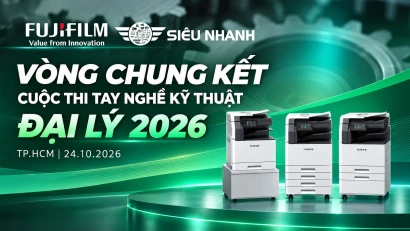
Vòng chung kết Cuộc thi Tay nghề Kỹ thuật Đại lý FUJIFILM 2026 diễn ra ngày 24/10 tại TP.HCM, quy tụ 6 thí sinh. Cùng Siêu Nhanh cập nhật sự kiện