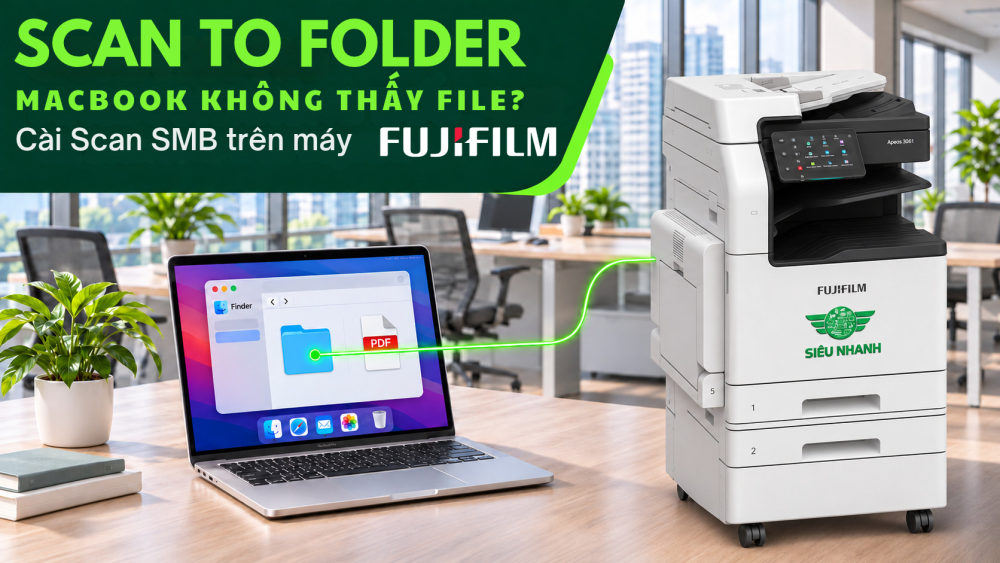
Máy photocopy Fujifilm đã kéo giấy qua hết mà mở thư mục trên MacBook vẫn trống? Hãy kiểm tra ba chỗ trước: Mac đã bật chia sẻ tệp qua SMB chưa, tài khoản nhận scan có quyền ghi vào thư mục không và địa chỉ Mac lưu trên máy photocopy còn đúng không.
Để cài scan từ máy photocopy Fujifilm vào MacBook, hãy tạo thư mục nhận file trên Mac, bật chia sẻ SMB và cấp quyền ghi cho tài khoản nhận scan. Sau đó ghi lại tên hoặc IP của Mac, khai báo đích SMB trong danh bạ Fujifilm và quét thử một trang. SMB là cách máy photocopy gửi file vào thư mục Mac qua mạng nội bộ.
Ảnh trong bài dùng giao diện macOS và Ví dụ với model Fujifilm Apeos. Tên nút có thể khác trên máy khác. Trước khi làm, hãy mở MacBook, giữ máy thức và kiểm tra Mac cùng máy photocopy đang ở mạng nội bộ có thể kết nối với nhau. Bạn cũng cần tài khoản được phép chỉnh danh bạ trên Fujifilm. Xem tài liệu chính hãng Fujifilm.
Trên màn hình nền của Mac, bấm chuột phải, chọn New Folder (Thư mục mới) và đặt tên là FujifilmScan.


Mở menu Apple → System Settings (Cài đặt hệ thống) → General (Cài đặt chung) → Sharing (Chia sẻ).


Bật File Sharing (Chia sẻ tệp), rồi bấm nút ⓘ bên cạnh. Trong Shared Folders (Thư mục chia sẻ), bấm dấu +, chọn thư mục FujifilmScan vừa tạo và bấm Open (Mở).


Chọn thư mục vừa thêm. Trong cột Users (Người dùng), thêm tài khoản dùng để nhận scan nếu chưa có, rồi cấp Read & Write (Đọc & Ghi) cho tài khoản đó. Văn phòng dùng chung nên có tài khoản riêng để nhận scan, giới hạn quyền ở đúng thư mục này.

Mở Options (Tùy chọn) và kiểm tra Share files and folders using SMB (Chia sẻ tệp và thư mục bằng SMB) đang bật. Nếu macOS hiện danh sách tài khoản cho Windows File Sharing, đánh dấu tài khoản dùng để scan và xác nhận mật khẩu khi được hỏi. Bấm Done (Xong) để lưu. Xem hướng dẫn bật chia sẻ SMB của Apple.
Trong Cài đặt hệ thống → Cài đặt chung → Chia sẻ, kéo xuống mục Local hostname (Tên máy chủ cục bộ). Ghi lại tên đầy đủ, chẳng hạn Mac-KeToan.local.

Nếu Fujifilm không kết nối được bằng tên .local, thử dùng IP nội bộ của Mac. Bạn có thể xem trong phần thông tin ⓘ của Chia sẻ tệp. Nếu dòng địa chỉ hiện smb://192.168.1.45, phần cần nhập vào ô Host trên Fujifilm là 192.168.1.45. Nếu IP thường xuyên đổi, nhờ bộ phận IT giữ IP ổn định cho Mac. Cách tìm tên và địa chỉ mạng của Mac theo Apple.
Trên Safari hoặc Chrome, nhập IP của máy photocopy để mở trang quản trị. Nếu chưa biết IP, xem ở phần thông tin thiết bị hoặc cài đặt mạng trên màn hình Fujifilm. Chọn Log In (Đăng nhập) và dùng tài khoản quản trị được cấp. Dùng HTTPS khi trang quản trị đã được cấu hình hỗ trợ.


Vào Address Book (Sổ địa chỉ) → Add (Thêm) → New Contact (Liên hệ mới). Đặt tên hiển thị dễ nhận, ví dụ Scan Mac Kế toán, rồi mở mục SMB.


| Ô trên Fujifilm | Thông tin cần nhập |
|---|---|
| IP Address or Host Name | Tên máy Mac như Mac-KeToan.local hoặc IP nội bộ của Mac như 192.168.1.45. Chỉ nhập tên hoặc IP. |
| Port | Giữ mặc định nếu mạng nội bộ dùng cổng SMB tiêu chuẩn TCP 445. |
| Share Name | FujifilmScan, đúng tên hiển thị trong danh sách thư mục chia sẻ trên Mac. |
| Save Location | Để trống nếu lưu trực tiếp vào FujifilmScan. Nếu lưu trong thư mục con, nhập đường dẫn tương đối bắt đầu từ thư mục chia sẻ. |
| User Name | Tên tài khoản trên Mac, ví dụ scanuser. Dùng tên tài khoản đã được cấp quyền ghi. |
| Password / Retype Password | Mật khẩu của tài khoản Mac ở dòng trên. Nhập lại để xác nhận. |

Bấm Save (Lưu). Nhớ phân biệt hai địa chỉ: IP máy photocopy dùng để mở trang quản trị, còn tên hoặc IP của MacBook dùng để Fujifilm biết gửi file về đâu. Nếu đang dùng dòng Apeos văn phòng, xem thêm hướng dẫn dùng danh bạ và quét tài liệu trên Fujifilm Apeos 3561, 3061 và 2561.
Đặt một tờ tài liệu vào khay nạp bản gốc hoặc lên mặt kính. Trên màn hình ApeosPro C650, chọn Scan (Quét), mở Address Book (Sổ địa chỉ), chọn đích vừa lưu và bấm OK.


Vào phần cài đặt quét nếu cần chọn PDF, màu hoặc quét hai mặt. Bấm Start (Bắt đầu). Khi tác vụ kết thúc, mở Finder, vào FujifilmScan và mở thử file vừa nhận.

Trên Máy Apeos, nút Scan to Folder trên màn hình chính lưu vào hộp thư mục của thiết bị. Để gửi file thẳng sang Mac qua SMB như bài này, chọn Scan rồi chọn đích trong danh bạ. Xem các cách gửi bản quét trên Apeos theo Fujifilm.
Mở Jobs (Tác vụ) trên Fujifilm để xem trạng thái hoặc mã lỗi. Việc máy đã kéo giấy chỉ cho biết bản gốc đã đi qua khay quét. Trạng thái tác vụ mới cho biết máy đã gửi file đến đích hay chưa.
| Dấu hiệu | Chỗ cần kiểm tra trước |
|---|---|
| Báo lỗi kết nối hoặc không tìm thấy máy chủ | Đánh thức Mac, kiểm tra lại mạng và File Sharing. Nếu dùng tên .local, thử IP nội bộ của Mac. Nếu Mac dùng Wi-Fi khách hoặc nằm ở mạng khác, nhờ IT kiểm tra đường kết nối SMB. |
| Báo sai tài khoản hoặc mật khẩu | Kiểm tra tên tài khoản trên Mac, mật khẩu hiện tại và tài khoản đã được bật cho SMB ở phần Options nếu macOS yêu cầu. Nếu vừa đổi mật khẩu, cập nhật lại trong Address Book. |
| Báo không tìm thấy thư mục hoặc không ghi được file | So lại Share Name với danh sách Shared Folders trên Mac. Kiểm tra Save Location và quyền Read & Write của tài khoản dùng để scan. |
| Tác vụ báo thành công nhưng thư mục đang mở vẫn trống | Mở đúng đích SMB đã chọn trong danh bạ. Kiểm tra Save Location xem file có được gửi vào thư mục con hay sang một máy Mac khác không. |
| Trước đây scan được, nay chỉ lỗi khi Mac gập nắp hoặc đổi Wi-Fi | Mở Mac, giữ máy thức và đưa máy về mạng nội bộ dùng lúc cài. So lại IP trong danh bạ, nhất là khi Mac vừa chuyển mạng. |
Nếu có máy Mac thứ hai trong cùng mạng, vào Finder → Go (Đi) → Connect to Server (Kết nối với máy chủ), nhập smb://192.168.1.45/FujifilmScan với IP thực tế và đăng nhập bằng đúng tài khoản scan. Thử tạo một thư mục trống. Nếu tạo được, quyền ghi của tài khoản đã hoạt động qua mạng từ máy thử. Khi đó hãy quay lại kiểm tra thông tin đích, đường kết nối từ Fujifilm và khả năng tương thích SMB theo đúng model, firmware. Xem cách nhập địa chỉ SMB trong Finder.
Không cần cho cách làm trong bài. Máy photocopy gửi file vào thư mục chia sẻ bằng SMB. Driver in vẫn dùng riêng khi bạn muốn gửi lệnh in từ MacBook.
Không. Chỉ cần cấp quyền ghi vào thư mục nhận scan cho tài khoản đã lưu trong danh bạ Fujifilm. Nếu chưa biết tên tài khoản, xem cách kiểm tra tên người dùng trên Mac.
Dùng tên có đuôi .local nếu Fujifilm kết nối được bằng tên đó. Nếu không, thử IP nội bộ của Mac. Với văn phòng dùng thường xuyên, nên để IT giữ IP ổn định nếu chọn cách nhập IP.
Gửi model Fujifilm, phiên bản macOS và ảnh mã lỗi hoặc trạng thái tác vụ để kỹ thuật kiểm tra đúng chỗ. Khi gửi ảnh, hãy che tên tài khoản, mật khẩu và thông tin hồ sơ. Xem thêm máy photocopy và máy in Fujifilm tại Siêu Nhanh.
Hotline kỹ thuật Siêu Nhanh 0919.993.780 hoặc 0919.995.648.
Bài viết khác
 Sự cố Microsoft 365 ngày 13/11/2026: Universal Print, Outlook, Teams... bị ảnh hưởng
Sự cố Microsoft 365 MO1550821 ảnh hưởng Outlook và lịch Teams, máy photocopy lỗi Scan to Email, Exchange Connect hoặc in qua Universal Print.
Máy photocopy màu cũ có thuộc danh mục cấm nhập khẩu từ năm 2027? Máy đen trắng 35 bản/phút được xét theo khổ giấy nào? Siêu Nhanh tóm tắt quy định và những thông tin đại lý cần đối chiếu trước khi đặt hàng.

Anh Lê Hồng Phương, kỹ thuật viên Siêu Nhanh, đạt Giải Ba Cuộc thi Tay nghề Kỹ thuật Đại lý FUJIFILM 2026 ngày 24/10 tại TP.HCM

Vòng chung kết Cuộc thi Tay nghề Kỹ thuật Đại lý FUJIFILM 2026 diễn ra ngày 24/10 tại TP.HCM, quy tụ 6 thí sinh. Cùng Siêu Nhanh cập nhật sự kiện

Nhân ngày Phụ nữ Việt Nam 20/10, Siêu Nhanh gửi đến quý chị em, quý khách hàng và quý đối tác lời chúc sức khỏe, niềm vui và những yêu thương trọn vẹn.

Ngày 05/10/2026, FUJIFILM Business Innovation công bố Apeos C7072 Series, thế hệ máy đa chức năng màu A3 hướng đến khai thác thông tin doanh nghiệp qua Cloud và AI.