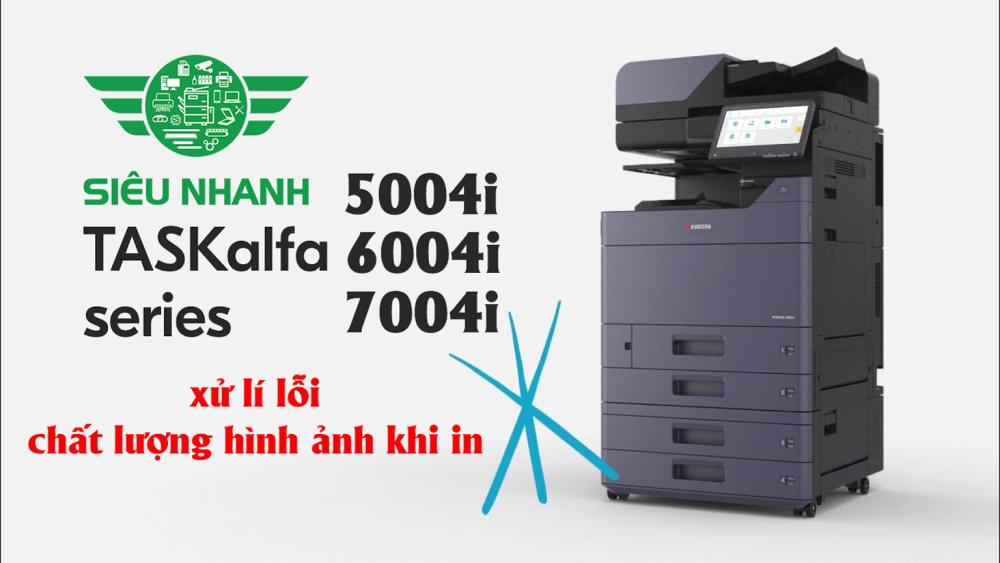
Trong quá trình vận hành máy photocopy Kyocera TASKalfa 5004i/6004i/7004i, chất lượng bản in có thể bị ảnh hưởng bởi nhiều yếu tố: vật tư tiêu hao, điều kiện môi trường, cài đặt máy, hoặc hỏng hóc linh kiện.
Bài viết này được biên soạn theo phong cách Training Document của hãng, giúp:
Người dùng: Nhận biết và tự xử lý các lỗi cơ bản, giảm thời gian chờ kỹ thuật.
Kỹ thuật viên: Có quy trình chẩn đoán nhanh, áp dụng các bước xử lý chuyên sâu.
Hiểu được quy trình tạo ảnh sẽ giúp xác định nguyên nhân lỗi:
Tạo ảnh điện tử (Laser Scanner).
Tạo ảnh trên trống (Drum Unit).
Truyền mực lên giấy (Developer Unit).
Định hình bằng nhiệt (Fuser Unit).
Vận chuyển & thoát giấy.
Lỗi có thể xuất hiện ở bất kỳ giai đoạn nào. Ví dụ: sọc dọc → lỗi kính quét hoặc laser scanner; nền ám màu → lỗi calibration hoặc trống; chữ nhạt → mật độ thấp hoặc mực yếu.
|
Triệu chứng |
Nguyên nhân | Người dùng thực hiện | Kỹ thuật viên thực hiện | |
Bản in quá nhạt
|
Toàn bộ bản in mờ, chữ và hình không đậm. |
Giấy in ẩm. Mật độ in cài đặt quá thấp. Hộp mực gần hết. Chế độ EcoPrint bật. Cài đặt loại giấy không đúng. |
Thay giấy mới, khô. Điều chỉnh mật độ in trong menu. Thay hộp mực khi máy báo. Tắt chế độ EcoPrint. |
Kiểm tra loại giấy và setting trong Paper Type. Chạy lệnh Developer Refresh và Laser Scanner Cleaning. |
Vùng nền trắng của hình ảnh bị ám màu
|
Vùng trắng có màu xám hoặc ngả vàng nhẹ. |
Trống in không ổn định nhiệt hoặc máy cần hiệu chuẩn. |
Báo lỗi cho kỹ thuật, hạn chế in tài liệu quan trọng. |
Thực hiện Calibration. Làm mới trống (Drum Refresh) và bật Drum Heater.
|
Bản sao xuất hiện vân moiré (họa tiết chấm không đồng đều)
|
Họa tiết chấm gợn sóng khi sao chép ảnh in. |
hiễu tần số giữa lưới halftone của bản gốc và máy quét. |
Khi sao chép, đặt chế độ bản gốc thành [Printer Output] hoặc [Book/Magazine] trong [Photo] |
Hướng dẫn khách hàng hoặc điều chỉnh profile scan. |
Chữ in không rõ nét
|
Đã chọn chất lượng hình ảnh phù hợp cho bản gốc chưa? |
Cài đặt chất lượng hình ảnh chưa phù hợp. |
Chọn High Image Quality khi in/sao chép. |
Kiểm tra laser unit và drum surface. (bề mặt drum) |
Xuất hiện chấm đen hoặc màu trên nền trắng
|
Kính quét hoặc khay bản gốc có bẩn không? |
Kính quét hoặc khay bản gốc bẩn. |
Lau kính bằng khăn mềm, không xơ. |
Kiểm tra thêm drum blade (gạt drum), developer unit. |
Hình mờ hoặc bị cắt
|
Máy có đặt ở môi trường ẩm cao hoặc thay đổi nhiệt/độ ẩm đột ngột không? |
Độ ẩm môi trường cao, thay đổi nhiệt đột ngột. |
Đặt máy nơi khô ráo. |
Drum Refresh, kiểm tra fuser pressure. |
Hình ảnh lệch
|
Bản gốc đặt đúng chưa? Giấy đã nạp đúng chưa? |
Bản gốc/giấy không căn chỉnh đúng. |
Canh giấy và bản gốc đúng vạch. |
Kiểm tra bộ kéo giấy (feed roller) và sensor. |
Hình ảnh có đường sọc dọc
|
Kính quét khe (slit glass) có bẩn không? |
Kính quét khe (slit glass) bẩn hoặc lỗi laser. |
Lau slit glass. |
Laser Scanner Cleaning. |
Mép trên/mặt sau giấy bẩn |
Bên trong máy có bẩn không? |
Toner vương bên trong máy. |
Gọi kỹ thuật. |
Mở nắp, vệ sinh bằng khăn mềm, khô. |
Một phần ảnh mờ hoặc vạch trắng |
Drum hoặc developer cần làm mới. |
Drum Refresh, Developer Refresh. |
Drum Refresh, Developer Refresh. |
|
Mặt sau hằn lên mặt trước |
Giấy quá mỏng hoặc không bật chế độ chống hằn. |
Dùng giấy dày hơn. |
Bật Prevent Bleed-through. |
Chúng tôi – Công ty TNHH TM Siêu Nhanh – là đại lý ủy quyền chính hãng Kyocera, Konica Minolta, Fujifilm… cung cấp dịch vụ bảo trì, sửa chữa và thay thế linh kiện nhanh chóng, uy tín.
📞 Hotline HT kỹ thuật: 0919.993.780 - 0919.995.648
🌐 Website: sieuthimayphotocopy.vn
Bài viết khác

 Hướng dẫn cài đặt Scan SMB trên Sharp BP-51M/BP-71M chi tiết từ A đến Z
Tài liệu nguồn áp dụng cho SHARP BP-51M26/BP-51M31/BP-51M36/BP-51M45/BP-71M31/BP-71M36/BP-71M45/BP-71M55/BP-71M65. Phạm vi môi trường: Máy tính Windows 10/11 và máy photocopy Sharp trong cùng mạng LAN. Lưu ý: Tên nút có thể khác nhẹ theo ngôn ngữ giao diện hoặc phiên bản firmware.
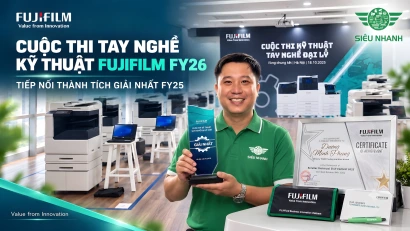 Siêu Nhanh tham gia Cuộc thi tay nghề kỹ thuật Fujifilm FY26
Siêu Nhanh tiếp tục tham gia Cuộc thi tay nghề kỹ thuật đại lý Fujifilm FY26 sau thành tích Giải Nhất năm 2025, tập trung vào Apeos C2560 và kỹ năng kỹ thuật.
 Không tổ chức khám sức khỏe người lao động năm 2026 bị phạt bao nhiêu?
Nghị định 283/2026/NĐ-CP có hiệu lực từ ngày 10/9/2026. Không tổ chức khám sức khỏe người lao động bị phạt bao nhiêu? Cập nhật mức phạt, chu kỳ khám và trách nhiệm doanh nghiệp trong năm 2026.
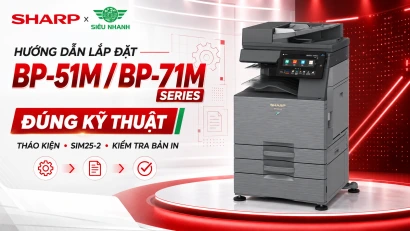
Phạm vi áp dụng: Sharp BP-51M26, BP-51M31, BP-51M36, BP-51M45, BP-51M55, BP-51M65, BP-71M31, BP-71M36, BP-71M45, BP-71M55 và BP-71M65. Nguồn kỹ thuật: Sharp Installation Manual, mã tài liệu 00ZBP71M65I2E, phát hành tháng 05/2026. Đối tượng: Kỹ thuật viên đã được đào tạo. Người dùng không nên tự nạp developer, truy cập Simulation hoặc điều chỉnh chất lượng hình ảnh.

Màn hình tương tác thông minh, máy chiếu lớp học và bục giảng thông minh giúp nhà trường trình bày bài giảng trực quan hơn, tăng cơ hội tương tác và chuẩn hóa thiết bị giữa các phòng học. Hiệu quả đầu tư không chỉ nằm ở phần cứng, mà còn phụ thuộc vào nội dung số, năng lực sử dụng của giáo viên, hạ tầng phòng học và dịch vụ hỗ trợ sau triển khai.
Siêu Nhanh chính thức trở lại làm việc từ ngày 03/09/2026, sẵn sàng phục vụ nhu cầu mua, thuê, sửa chữa máy photocopy, máy in và máy scan