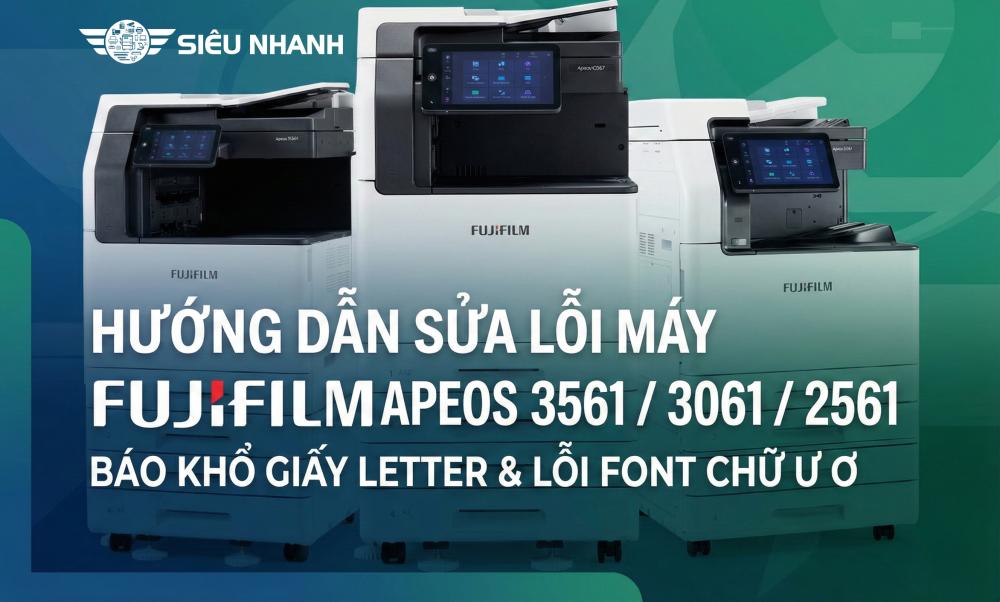
Lỗi này thường xảy ra do thiết lập mặc định của khay giấy trên máy hoặc driver trên máy tính đang được để ở chuẩn khu vực Bắc Mỹ (Letter) thay vì chuẩn quốc tế (A4). Khi bạn ra lệnh in một tài liệu khổ A4, máy sẽ báo lỗi không khớp khổ giấy và yêu cầu bạn nạp giấy Letter vào khay tay (Bypass Tray).
Truy cập vào Control Panel trên máy tính > Chọn Devices and Printers.
Click chuột phải vào biểu tượng máy in Fujifilm Apeos > Chọn Printer Properties.
Chuyển sang tab Advanced > Click vào nút Printing Defaults....
Tại cửa sổ mới, tìm mục Paper Size (Khổ giấy) và chuyển từ Letter sang A4.
Nhấn Apply và OK để lưu lại.
 |
 |
 |
 |
Nhấn nút Log In/Out để đăng nhập quyền quản trị (nếu có cài password).
Nhấn nút Device (Thiết bị) trên màn hình cảm ứng > Chọn Paper Tray Attributes (Thuộc tính khay giấy).
Chọn khay giấy bạn đang sử dụng (ví dụ: Tray 1, Tray 2) và nhấn Change Settings.
Chỉnh mục Paper Size về A4 và Paper Type về Plain (Giấy thường).
Nhấn Save để hoàn tất.
Khi in các tài liệu PDF hoặc Word có sử dụng các font chữ Unicode tiếng Việt phức tạp, bộ xử lý ngôn ngữ in (thường là PCL hoặc PostScript) của máy in đôi khi không biên dịch đúng các ký tự có dấu như "Ư", "Ơ". Lỗi này do cách driver máy in xử lý TrueType Font.
Để giải quyết dứt điểm, bạn cần tinh chỉnh cách máy in đọc font chữ từ máy tính:
 |
 |
Q: Tôi đã chỉnh khổ giấy trên máy tính về A4 nhưng máy vẫn báo lỗi Letter? A: Bạn hãy mở trực tiếp file Word/PDF đang cần in, vào phần thiết lập trang (Page Setup) của chính phần mềm đó để kiểm tra xem file gốc có đang bị định dạng ở khổ Letter hay không. Nếu có, hãy chuyển file gốc về A4 trước khi in. Phần Printer Properties ở giao diện của phần mềm chọn lại như các bước trên.
Q: Có cần khởi động lại máy photocopy sau khi thay đổi cài đặt không? A: Với các thiết lập về khay giấy và driver in, bạn không bắt buộc phải khởi động lại máy photocopy. Tuy nhiên, nếu thao tác xong mà lỗi vẫn chưa hết, việc tắt nút nguồn phụ và khởi động lại máy là một cách "refresh" hệ thống rất hiệu quả. hoặc RESET lại máy tính của bạn nhé.
Q: Hướng dẫn này có áp dụng cho các dòng máy Fujifilm Apeos khác không? A: Có. Giao diện điều khiển và cấu trúc Driver của các dòng máy Fujifilm Apeos thế hệ mới (như 4570, 5570...) đều tương đối giống nhau. Bạn hoàn toàn có thể áp dụng các bước trên.
Nếu bạn đã thực hiện các bước trên nhưng vẫn chưa khắc phục được sự cố, đừng ngần ngại liên hệ ngay với đội ngũ kỹ thuật của CTY TNHH Thương Mại Siêu Nhanh.
Chúng tôi luôn sẵn sàng hỗ trợ bạn xử lý mọi vấn đề kỹ thuật để đảm bảo tiến độ công việc không bị gián đoạn.
Đội ngũ kỹ thuật của Công ty Siêu Nhanh luôn sẵn sàng hỗ trợ bạn!
Hotline Kỹ Thuật: 0919.993.780 - 0919.995.648
Bạn có thể tìm mua sản phẩm Fujifilm chính hãng tại Siêu Nhanh - Đại lý Uỷ Quyền FujiFilm:
Phòng kinh doanh Công ty TNHH TM Siêu Nhanh
Địa chỉ: 44 Ngô Bệ, P. Tân Bình, TP.HCM
Website: https://sieuthimayphotocopy.vn/
Kinh doanh phân phối khu vực Miền Tây: Mr. Hiên - 0919975514 (Zalo)
Kinh doanh phân phối khu vực Miền Trung: Ms. Nhản - 0919974413 (Zalo)
Kinh doanh phân phối khu vực Tây Nguyên và Miền Đông: Ms. Châu - 0961090144 (Zalo)
Hotline công ty: 0943888223 (Zalo)
Email: sieunhanh@sieunhanh.online
Xin trân trọng cảm ơn sự ủng hộ Quý Khách Hàng!
Bài viết khác

 Hướng dẫn cài đặt Scan SMB trên Sharp BP-51M/BP-71M chi tiết từ A đến Z
Tài liệu nguồn áp dụng cho SHARP BP-51M26/BP-51M31/BP-51M36/BP-51M45/BP-71M31/BP-71M36/BP-71M45/BP-71M55/BP-71M65. Phạm vi môi trường: Máy tính Windows 10/11 và máy photocopy Sharp trong cùng mạng LAN. Lưu ý: Tên nút có thể khác nhẹ theo ngôn ngữ giao diện hoặc phiên bản firmware.
 Siêu Nhanh tham gia Cuộc thi tay nghề kỹ thuật Fujifilm FY26
Siêu Nhanh tiếp tục tham gia Cuộc thi tay nghề kỹ thuật đại lý Fujifilm FY26 sau thành tích Giải Nhất năm 2025, tập trung vào Apeos C2560 và kỹ năng kỹ thuật.
 Không tổ chức khám sức khỏe người lao động năm 2026 bị phạt bao nhiêu?
Nghị định 283/2026/NĐ-CP có hiệu lực từ ngày 10/9/2026. Không tổ chức khám sức khỏe người lao động bị phạt bao nhiêu? Cập nhật mức phạt, chu kỳ khám và trách nhiệm doanh nghiệp trong năm 2026.
Phạm vi áp dụng: Sharp BP-51M26, BP-51M31, BP-51M36, BP-51M45, BP-51M55, BP-51M65, BP-71M31, BP-71M36, BP-71M45, BP-71M55 và BP-71M65. Nguồn kỹ thuật: Sharp Installation Manual, mã tài liệu 00ZBP71M65I2E, phát hành tháng 05/2026. Đối tượng: Kỹ thuật viên đã được đào tạo. Người dùng không nên tự nạp developer, truy cập Simulation hoặc điều chỉnh chất lượng hình ảnh.

Màn hình tương tác thông minh, máy chiếu lớp học và bục giảng thông minh giúp nhà trường trình bày bài giảng trực quan hơn, tăng cơ hội tương tác và chuẩn hóa thiết bị giữa các phòng học. Hiệu quả đầu tư không chỉ nằm ở phần cứng, mà còn phụ thuộc vào nội dung số, năng lực sử dụng của giáo viên, hạ tầng phòng học và dịch vụ hỗ trợ sau triển khai.
Siêu Nhanh chính thức trở lại làm việc từ ngày 03/09/2026, sẵn sàng phục vụ nhu cầu mua, thuê, sửa chữa máy photocopy, máy in và máy scan