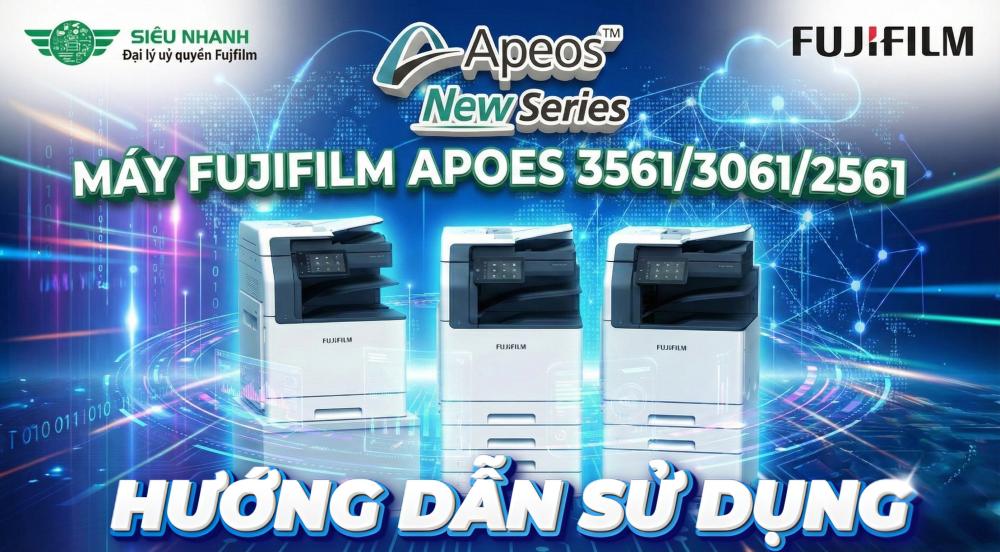
Fujifilm Apeos 3561, Apeos 3061 và Apeos 2561 là dòng máy photocopy đa chức năng A3 dành cho văn phòng, tích hợp Copy, in mạng, scan màu và nhiều tính năng hỗ trợ số hóa tài liệu. Ba model có cách sử dụng và giao diện điều khiển gần tương tự nhau, vì vậy người dùng có thể áp dụng các hướng dẫn trong bài viết này cho cả ba máy.
Bài viết tập trung vào những thao tác thường dùng nhất: photocopy một mặt và hai mặt, in tài liệu từ máy tính, in bảo mật, scan vào thư mục, scan đến email, quản lý danh bạ và xử lý một số lỗi cơ bản. Bạn cũng có thể xem hướng dẫn trực tuyến của Fujifilm hoặc tải bản PDF tiếng Việt để sử dụng khi cần.
Hướng dẫn nhanh: Nếu đã biết chức năng cần dùng, bạn có thể chọn trực tiếp trong mục lục bên dưới. Nếu đang cài đặt máy lần đầu, hãy bắt đầu từ phần “Chuẩn bị trước khi sử dụng”.
Nội dung trong bài áp dụng cho các model Fujifilm Apeos 3561, Apeos 3061 và Apeos 2561. Đây đều là máy photocopy đa chức năng đen trắng khổ A3, nhưng có thể scan màu và lưu tài liệu dưới nhiều định dạng như PDF, JPEG hoặc TIFF.
| Model | Tốc độ in/copy A4 | Chức năng chính | Phù hợp |
|---|---|---|---|
| Fujifilm Apeos 3561 | 35 trang/phút | Copy, in mạng, scan màu | Văn phòng có khối lượng in tương đối cao |
| Fujifilm Apeos 3061 | 30 trang/phút | Copy, in mạng, scan màu | Văn phòng vừa và các bộ phận hành chính |
| Fujifilm Apeos 2561 | 25 trang/phút | Copy, in mạng, scan màu | Văn phòng vừa và nhỏ |
Cả ba model sử dụng màn hình cảm ứng màu 7 inch, bộ nhớ RAM 4 GB và ổ lưu trữ SSD 256 GB. Tùy cấu hình thực tế, máy có thể được trang bị bộ nạp bản gốc tự động một mặt hoặc bộ nạp quét hai mặt một lần đi qua.
Nếu bạn đang tìm thông số, cấu hình và chính sách bán hàng của từng model, có thể tham khảo:

So sánh Fujifilm Apeos 3561 3061 và 2561
Trước khi thực hiện Copy, in hoặc scan, người dùng nên kiểm tra nhanh các điều kiện sau:
Máy đã bật nguồn và màn hình Home hiển thị bình thường.
Khay giấy đã được nạp đúng khổ A4 hoặc A3, thanh chặn giấy ôm sát mép giấy.
Máy đã kết nối mạng LAN nếu cần in hoặc scan qua mạng.
Máy tính và máy photocopy đang nằm trong cùng hệ thống mạng nội bộ.
Driver phù hợp đã được cài trên máy tính.
Địa chỉ email hoặc thư mục scan đã được khai báo nếu sử dụng Scan to Email hoặc Scan to Folder.
Để kiểm tra địa chỉ IP của máy, mở phần thông tin thiết bị hoặc cài đặt mạng trên màn hình điều khiển. Tên menu có thể khác nhẹ tùy phiên bản firmware và quyền quản trị đang được thiết lập trên máy.
Lưu ý: Không tự ý thay đổi địa chỉ IP, DNS, SMTP hoặc tài khoản quản trị nếu máy đang hoạt động trong hệ thống mạng của doanh nghiệp. Hãy ghi lại cấu hình hiện tại hoặc liên hệ người quản trị mạng trước khi thay đổi.

1. Nút
2. Nút
3. Vùng tiếp xúc NFC
4. Đèn dữ liệu
5. Đèn báo trạng thái
6. Màn hình bảng cảm ứng
Đặt tài liệu vào bộ nạp bản gốc tự động hoặc đặt úp tài liệu lên mặt kính.
Trên màn hình Home, chọn Copy.
Chọn khổ giấy và tỷ lệ phóng to, thu nhỏ nếu cần.
Nhập số lượng bản sao.
Kiểm tra các thiết lập đang hiển thị, sau đó nhấn Start.
Nếu chỉ photocopy một vài tờ rời hoặc tài liệu dễ nhăn, nên sử dụng mặt kính. Với nhiều trang có cùng kích thước, bộ nạp bản gốc sẽ giúp xử lý nhanh và giữ đúng thứ tự tài liệu.
Đặt bộ tài liệu vào khay nạp bản gốc.
Chọn Copy trên màn hình Home.
Mở cài đặt 2 Sided Copy hoặc 2 mặt.
Chọn kiểu phù hợp:
1 → 2 mặt: Bản gốc một mặt, bản sao hai mặt.
2 → 2 mặt: Bản gốc hai mặt, bản sao hai mặt.
2 → 1 mặt: Tách bản gốc hai mặt thành các trang một mặt.
Chọn chiều đóng gáy nếu màn hình yêu cầu.
Nhập số bộ cần sao chụp và nhấn Start.
Sau khi hoàn tất, kiểm tra trang đầu tiên để bảo đảm mặt sau không bị ngược chiều. Nếu bị ngược, thay đổi thiết lập cạnh dài hoặc cạnh ngắn trong phần chiều đóng gáy.
Trong màn hình Copy, người dùng có thể chọn tỷ lệ có sẵn hoặc nhập tỷ lệ mong muốn. Khi bản gốc có chữ mờ, hãy tăng nhẹ độ đậm; khi nền tài liệu bị xám, giảm độ đậm hoặc bật chức năng loại bỏ nền nếu cấu hình máy hỗ trợ.
Không nên tăng độ đậm quá cao vì có thể làm chữ nhỏ bị bết và tiêu hao nhiều mực hơn. Với tài liệu quan trọng, hãy chạy thử một bản trước khi photocopy số lượng lớn.
Chức năng Pages per Side hoặc N-up cho phép dồn hai hoặc bốn trang tài liệu lên một mặt giấy. Đây là lựa chọn phù hợp khi in tài liệu tham khảo, bản nháp hoặc hồ sơ nội bộ cần tiết kiệm giấy.
Chọn Copy.
Mở phần bố cục trang hoặc Pages per Side.
Chọn 2 trang hoặc 4 trang trên một mặt.
Kiểm tra hướng giấy và thứ tự trang.
Nhấn Start và kiểm tra bản đầu tiên.

Để in được từ Windows, máy tính cần cài đúng driver của dòng Apeos 3561/3061/2561 và kết nối đến địa chỉ IP của máy.
Quy trình cơ bản:
Tải driver phù hợp với phiên bản Windows đang sử dụng.
Giải nén và chạy bộ cài bằng quyền quản trị.
Chọn cài đặt máy in qua mạng TCP/IP.
Nhập địa chỉ IP của máy photocopy.
Chọn đúng model hoặc driver dùng chung được Fujifilm chỉ định.
In trang thử để kiểm tra kết nối.
Nên ưu tiên driver chính hãng Fujifilm và tải từ nguồn đáng tin cậy. Trước khi cài đặt, hãy kiểm tra máy tính đang dùng Windows 10/11 64-bit hay phiên bản khác để chọn đúng bộ cài.
TẢI DRIVER FUJIFILM APEOS 3561/3061/2561.
Mở tài liệu cần in và chọn Print.
Chọn máy in Fujifilm Apeos đã cài đặt.
Mở Printer Properties hoặc Preferences.
Chọn khổ giấy A4/A3 và hướng giấy phù hợp.
Tại phần 2 Sided Print, chọn:
Off: In một mặt.
Flip on Long Edge: In hai mặt, lật theo cạnh dài.
Flip on Short Edge: In hai mặt, lật theo cạnh ngắn.
Nhấn OK, sau đó chọn Print.
Đối với tài liệu thông thường dạng dọc, lựa chọn lật theo cạnh dài thường cho kết quả giống cách lật sách. Với tài liệu ngang hoặc dạng lịch, cần kiểm tra chiều lật trước khi in nhiều bản.

Nếu màn hình máy yêu cầu nạp giấy Letter dù khay đang có giấy A4, nguyên nhân thường do khổ giấy trong tài liệu hoặc driver chưa được đặt đúng.
Hãy kiểm tra đồng thời:
Khổ giấy trong Word, Excel hoặc phần mềm đang sử dụng.
Paper Size trong Printer Properties.
Khổ giấy thực tế được khai báo cho khay máy.
Thiết lập vùng hoặc đơn vị đo của driver nếu lỗi lặp lại.

Xem hướng dẫn chi tiết tại bài: Sửa lỗi máy Fujifilm Apeos báo giấy Letter và mất font chữ Ư, Ơ.

In bảo mật phù hợp với hợp đồng, hồ sơ nhân sự, tài liệu kế toán hoặc những nội dung không nên nằm sẵn tại khay nhận giấy. Lệnh in chỉ được xuất ra sau khi người gửi xác nhận tại máy.
Quy trình thông thường:
Trong cửa sổ in, mở Printer Properties.
Chọn loại công việc Secure Print hoặc Private Charge Print, tùy cấu hình hệ thống.
Nhập tên người dùng, tên tài liệu và mã PIN nếu driver yêu cầu.
Gửi lệnh in từ máy tính.
Tại máy photocopy, mở danh sách công việc bảo mật.
Chọn đúng tên người dùng hoặc tài liệu, nhập mã PIN và xác nhận in.
Lưu ý bảo mật: Không sử dụng mã PIN quá dễ đoán và không ghi mã trực tiếp lên thân máy. Sau khi in, kiểm tra tài liệu đã được lấy khỏi khay nhận giấy.

Máy Fujifilm Apeos 3561/3061/2561 có thể scan màu dù chức năng in và photocopy là đen trắng. Tùy cấu hình, người dùng có thể scan vào thư mục máy tính, gửi email, lưu USB hoặc gửi đến máy chủ.
Để sử dụng Scan to Folder, thư mục đích cần được chia sẻ trên Windows và khai báo vào danh bạ máy. Các thông tin thường cần gồm địa chỉ IP hoặc tên máy tính, tên thư mục chia sẻ, tài khoản Windows và mật khẩu.
Sau khi kỹ thuật viên đã cấu hình địa chỉ:
Đặt tài liệu vào bộ nạp bản gốc hoặc mặt kính.
Trên màn hình Home, chọn Scan hoặc Scan to Folder.
Chọn địa chỉ thư mục đã lưu trong danh bạ.
Chọn định dạng PDF/JPEG, chế độ màu và độ phân giải.
Chọn scan một mặt hoặc hai mặt.
Nhấn Start.
Mở thư mục trên máy tính và kiểm tra file vừa nhận.
Nếu scan không thành công, hãy kiểm tra máy tính đang bật, mạng LAN hoạt động, địa chỉ IP máy tính không bị thay đổi và tài khoản Windows vẫn có quyền truy cập thư mục.
Scan to Email cần được cấu hình máy chủ SMTP trước khi sử dụng. Khi chức năng đã hoạt động:
Đặt tài liệu vào máy.
Chọn Scan to Email.
Chọn địa chỉ trong Address Book hoặc nhập email người nhận.
Đặt tên file và tiêu đề email nếu cần.
Chọn PDF, JPEG hoặc định dạng phù hợp.
Chọn độ phân giải và chế độ màu.
Nhấn Start để gửi.
Với tài liệu thông thường, PDF màu ở 200–300 dpi thường cân bằng tốt giữa độ rõ và dung lượng. Với hợp đồng hoặc tài liệu cần tìm kiếm nội dung, có thể sử dụng Searchable PDF nếu máy đã được kích hoạt tùy chọn tương ứng.
Cắm USB vào cổng được hỗ trợ trên máy.
Chờ máy nhận thiết bị, sau đó chọn chức năng lưu vào USB.
Đặt tài liệu vào bộ nạp hoặc mặt kính.
Chọn định dạng, độ phân giải, màu sắc và số mặt cần scan.
Nhấn Start.
Chờ máy báo hoàn tất trước khi tháo USB.
Nếu máy không nhận USB, hãy thử thiết bị khác, kiểm tra định dạng USB hoặc liên hệ kỹ thuật để xác nhận chính sách bảo mật hiện tại có đang chặn cổng USB hay không.
| Nhu cầu | Định dạng gợi ý | Độ phân giải gợi ý |
|---|---|---|
| Hợp đồng, hồ sơ văn phòng | 300 dpi | |
| Chứng từ nhiều trang | PDF, scan hai mặt | 200–300 dpi |
| Hình ảnh hoặc trang có màu | JPEG hoặc PDF màu | 300 dpi |
| Gửi email cần dung lượng nhẹ | PDF nén | 200 dpi |
| Lưu trữ và tìm kiếm nội dung | Searchable PDF nếu được hỗ trợ | 300 dpi |
Sơ đồ scan SMB từ Fujifilm Apeos vào thư mục máy tính.

Address Book giúp lưu sẵn địa chỉ email, thư mục SMB hoặc máy chủ thường dùng. Nhờ đó, người dùng không phải nhập lại thông tin trong mỗi lần scan.
Mở Address Book hoặc Contacts.
Chọn thêm liên hệ mới.
Nhập tên hiển thị và địa chỉ email.
Lưu liên hệ.
Thử scan một tài liệu ngắn để kiểm tra.
Khi thêm thư mục SMB, cần nhập chính xác tên hiển thị, địa chỉ máy tính, tên thư mục chia sẻ, username và password. Nên dùng tài khoản dành riêng cho chức năng scan thay vì tài khoản cá nhân có quyền quản trị cao.
Sau khi lưu, hãy thử scan một trang. Nếu máy báo lỗi xác thực, kiểm tra lại mật khẩu, tên người dùng và quyền chia sẻ thư mục.
Khuyến nghị: Với hệ thống có nhiều người dùng, hãy đặt tên danh bạ rõ ràng theo phòng ban, ví dụ “Kế toán”, “Hành chính”, “Kho hồ sơ”, thay vì dùng những tên chung như “PC1” hoặc “Folder mới”.
Người dùng có thể lựa chọn một trong các hình thức sau:
Xem hướng dẫn sử dụng Fujifilm Apeos 3561/3061/2561 bằng tiếng Việt
Tải PDF hướng dẫn sử dụng Fujifilm Apeos 3561/3061/2561
Hãy chọn đúng hệ điều hành và kiến trúc 32-bit/64-bit. Với máy tính văn phòng hiện nay, phiên bản thường gặp là Windows 10 hoặc Windows 11 64-bit.
[TẢI FILE]
XEM HƯỚNG DẪN ONLINE TẢI HƯỚNG DẪN PDF TẢI DRIVER
Kiểm tra khổ giấy trong tài liệu, driver và cài đặt khay máy. Cả ba vị trí cần thống nhất là A4. Nếu chỉ đổi khổ giấy trên máy nhưng tài liệu vẫn gửi lệnh Letter, lỗi sẽ tiếp tục xuất hiện.
Xem chi tiết: Cách sửa lỗi Fujifilm Apeos báo khổ Letter thay vì A4.
Lỗi có thể liên quan đến driver, cách ứng dụng gửi font hoặc chế độ xử lý dữ liệu in. Hãy thử cập nhật driver chính hãng và kiểm tra thiết lập xử lý font trước khi thay đổi nội dung tài liệu.
Xem hướng dẫn: Khắc phục bản in Word, Excel mất ký tự tiếng Việt.
Kiểm tra lần lượt kết nối mạng, địa chỉ IP máy tính, tên thư mục chia sẻ, tài khoản Windows, mật khẩu và quyền truy cập. Nếu máy tính vừa đổi mật khẩu đăng nhập, thông tin lưu trong danh bạ máy cũng cần được cập nhật.
Mở hàng đợi in trên máy tính và xóa lệnh bị lỗi. Sau đó kiểm tra trạng thái máy, khổ giấy, cảnh báo kẹt giấy, hết giấy hoặc yêu cầu xác thực. Nếu nhiều máy tính cùng không in được, cần kiểm tra kết nối mạng hoặc địa chỉ IP của máy photocopy.
Kiểm tra kết nối mạng, DNS, địa chỉ người nhận và trạng thái máy chủ SMTP. Nếu nhà cung cấp email thay đổi chính sách xác thực hoặc mật khẩu ứng dụng, cấu hình SMTP trên máy cần được cập nhật tương ứng.
Có. Ba model thuộc cùng dòng sản phẩm, có giao diện và các chức năng Copy, in, scan tương tự nhau. Một số tùy chọn có thể khác theo cấu hình bộ nạp bản gốc, phụ kiện, firmware và quyền quản trị của từng máy.
Không. Đây là dòng máy in và photocopy đen trắng. Tuy nhiên, máy có khả năng scan màu, phù hợp để số hóa hợp đồng, tài liệu có dấu màu, hình ảnh hoặc chứng từ.
Có driver hỗ trợ Windows 11. Người dùng cần chọn đúng phiên bản 64-bit hoặc 32-bit và nên ưu tiên bộ cài chính hãng Fujifilm phù hợp với model.
Có. Máy hỗ trợ Scan to Folder qua SMB. Thư mục trên Windows cần được chia sẻ đúng quyền và thông tin máy tính phải được khai báo vào danh bạ của máy photocopy.
Nguyên nhân thường do tài liệu hoặc driver đang gửi lệnh in theo khổ Letter. Hãy kiểm tra khổ giấy trong ứng dụng, Printer Properties và thiết lập khay máy để bảo đảm cả ba đều là A4.
Với hợp đồng và chứng từ văn phòng, 300 dpi thường cho độ rõ tốt. Nếu cần gửi email dung lượng nhẹ, có thể chọn 200 dpi và PDF nén. Độ phân giải cao hơn sẽ làm file lớn hơn và mất nhiều thời gian xử lý hơn.
Nếu cần đánh giá sâu hơn về khả năng vận hành, bảo mật, scan màu và sự khác biệt giữa ba model, bạn có thể xem bài Fujifilm Apeos 3561/3061/2561 – bản nâng cấp của dòng máy văn phòng bán chạy.
Nội dung được biên soạn từ tài liệu chính hãng Fujifilm và kinh nghiệm cài đặt, vận hành thực tế của đội ngũ kỹ thuật Công ty TNHH Thương Mại Siêu Nhanh.
Nếu gặp khó khăn khi cài driver, thiết lập scan SMB, Scan to Email hoặc xử lý lỗi trong quá trình sử dụng, Quý khách có thể liên hệ:
Hỗ trợ kỹ thuật: 0919.993.780 – 0919.995.648
Hotline kinh doanh: 0943.888.223
Địa chỉ: 44 Ngô Bệ, Phường Tân Bình, TP. Hồ Chí Minh
Email: sieunhanh@sieunhanh.online
Website: https://sieuthimayphotocopy.vn
Ngày đăng lần đầu: 25/12/2025
Cập nhật nội dung: 31/08/2026
Bài viết khác

 Siêu Nhanh đạt Giải Ba Cuộc thi Tay nghề FUJIFILM 2026
Anh Lê Hồng Phương, kỹ thuật viên Siêu Nhanh, đạt Giải Ba Cuộc thi Tay nghề Kỹ thuật Đại lý FUJIFILM 2026 ngày 24/10 tại TP.HCM
Vòng chung kết Cuộc thi Tay nghề Kỹ thuật Đại lý FUJIFILM 2026 diễn ra ngày 24/10 tại TP.HCM, quy tụ 6 thí sinh. Cùng Siêu Nhanh cập nhật sự kiện

Nhân ngày Phụ nữ Việt Nam 20/10, Siêu Nhanh gửi đến quý chị em, quý khách hàng và quý đối tác lời chúc sức khỏe, niềm vui và những yêu thương trọn vẹn.
Ngày 05/10/2026, FUJIFILM Business Innovation công bố Apeos C7072 Series, thế hệ máy đa chức năng màu A3 hướng đến khai thác thông tin doanh nghiệp qua Cloud và AI.

Đội ngũ Siêu Nhanh hoàn thành xuất sắc khóa huấn luyện kỹ thuật Konica Minolta tại Bizhub Day 2026, tiếp tục củng cố chuyên môn để phục vụ khách hàng tốt hơn.

Nhân dịp Tết Trung Thu 2026, Công ty Siêu Nhanh gửi những phần quà và lời chúc tốt đẹp đến Quý khách hàng, Quý đối tác cùng toàn thể nhân viên.