Nếu bạn cũng đang gặp trường hợp:
Google Drive không hiển thị file lớn
Gmail báo hết dung lượng
Google Photos đã dọn sạch nhưng vẫn đầy
👉 Rất có thể tài khoản của bạn đang chứa dữ liệu ẩn từ các ứng dụng kết nối với Google Drive.
Bài viết này sẽ hướng dẫn chi tiết cách kiểm tra và xoá bộ nhớ Google Drive bị ẩn, giúp bạn giải phóng dung lượng triệt để.

Ngoài các tệp bạn nhìn thấy (PDF, ảnh, video…), Google Drive còn lưu:
Dữ liệu do ứng dụng bên thứ ba tạo ra
File tạm, bản sao lưu, dữ liệu nền
Dữ liệu của các app từng cấp quyền truy cập Drive
⚠️ Những dữ liệu này không hiển thị trong danh sách file thông thường, nhưng vẫn chiếm dung lượng thật.

Trong cửa sổ Cài đặt
Ở menu bên trái, chọn Quản lý ứng dụng
Tại đây, bạn sẽ thấy danh sách các ứng dụng từng hoặc đang kết nối với Google Drive.
Quan sát phần mô tả của từng ứng dụng
Nếu ứng dụng có dữ liệu ẩn, Google sẽ hiển thị dung lượng đang chiếm
📌 Nhiều người bất ngờ khi thấy có ứng dụng chiếm hàng GB nhưng trước giờ không hề biết.

Với ứng dụng có dung lượng chiếm chỗ:
Nhấp vào Tuỳ chọn
Chọn:
Xoá dữ liệu ứng dụng ẩn
hoặc
Ngắt kết nối khỏi Drive
⚠️ Lưu ý:
Việc xoá dữ liệu ẩn không ảnh hưởng đến file Drive thông thường
Chỉ xoá dữ liệu do ứng dụng đó tạo ra
Quay lại trang quản lý dung lượng Google
Chờ vài phút để hệ thống cập nhật
Dung lượng trống sẽ được giải phóng ngay lập tức
✅ Đã dọn Gmail, Google Photos nhưng vẫn báo đầy
✅ Không thấy file lớn trong Drive
✅ Tài khoản sử dụng lâu năm, cài nhiều ứng dụng
✅ Dùng các app sao lưu, scan, chỉnh sửa file online
Dữ liệu ẩn trong Google Drive là nguyên nhân rất phổ biến khiến tài khoản Google báo đầy dù người dùng không thấy file lớn nào.
Chỉ với vài thao tác đơn giản trong Quản lý ứng dụng, bạn có thể:
Giải phóng hàng GB dung lượng
Tránh phải mua thêm bộ nhớ không cần thiết
Quản lý tài khoản Google hiệu quả hơn
Chúc bạn thực hiện thành công! Nếu thấy bài viết hữu ích, đừng quên chia sẻ để nhiều người cùng biết nhé.
Google Drive có thể đang chứa dữ liệu ẩn từ các ứng dụng đã kết nối. Những dữ liệu này không hiển thị trong danh sách file thông thường nhưng vẫn chiếm dung lượng lưu trữ.
Đây là dữ liệu do ứng dụng bên thứ ba, file tạm, bản sao lưu hoặc dữ liệu nền tạo ra và chỉ có thể xem trong mục Quản lý ứng dụng của Google Drive.
Không. Việc xoá dữ liệu ứng dụng ẩn không xoá tài liệu, ảnh hay video bạn đang lưu trong Google Drive.
Thông thường dung lượng sẽ được cập nhật ngay. Trong một số trường hợp, bạn cần tải lại trang hoặc chờ vài phút để hệ thống đồng bộ.
Nếu bạn không còn sử dụng ứng dụng đó hoặc ứng dụng chiếm nhiều dung lượng ẩn, việc ngắt kết nối là an toàn và giúp tránh phát sinh dữ liệu ẩn sau này.
Có. Nếu bạn tiếp tục sử dụng hoặc cấp lại quyền cho ứng dụng, dữ liệu ẩn có thể được tạo lại. Nên kiểm tra định kỳ.
Chỉ nên mua khi đã dọn Gmail, Google Photos và dữ liệu ẩn nhưng vẫn thiếu dung lượng cho nhu cầu sử dụng.
Việc quản lý dữ liệu ẩn đầy đủ nhất nên thực hiện trên máy tính thông qua trình duyệt web.
Bài viết khác

 Hướng dẫn cài đặt Scan SMB trên Sharp BP-51M/BP-71M chi tiết từ A đến Z
Tài liệu nguồn áp dụng cho SHARP BP-51M26/BP-51M31/BP-51M36/BP-51M45/BP-71M31/BP-71M36/BP-71M45/BP-71M55/BP-71M65. Phạm vi môi trường: Máy tính Windows 10/11 và máy photocopy Sharp trong cùng mạng LAN. Lưu ý: Tên nút có thể khác nhẹ theo ngôn ngữ giao diện hoặc phiên bản firmware.
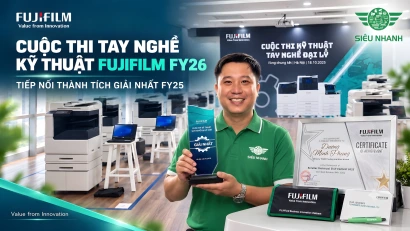 Siêu Nhanh tham gia Cuộc thi tay nghề kỹ thuật Fujifilm FY26
Siêu Nhanh tiếp tục tham gia Cuộc thi tay nghề kỹ thuật đại lý Fujifilm FY26 sau thành tích Giải Nhất năm 2025, tập trung vào Apeos C2560 và kỹ năng kỹ thuật.
 Không tổ chức khám sức khỏe người lao động năm 2026 bị phạt bao nhiêu?
Nghị định 283/2026/NĐ-CP có hiệu lực từ ngày 10/9/2026. Không tổ chức khám sức khỏe người lao động bị phạt bao nhiêu? Cập nhật mức phạt, chu kỳ khám và trách nhiệm doanh nghiệp trong năm 2026.
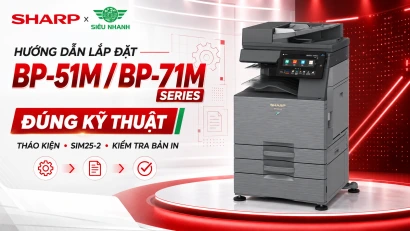
Phạm vi áp dụng: Sharp BP-51M26, BP-51M31, BP-51M36, BP-51M45, BP-51M55, BP-51M65, BP-71M31, BP-71M36, BP-71M45, BP-71M55 và BP-71M65. Nguồn kỹ thuật: Sharp Installation Manual, mã tài liệu 00ZBP71M65I2E, phát hành tháng 05/2026. Đối tượng: Kỹ thuật viên đã được đào tạo. Người dùng không nên tự nạp developer, truy cập Simulation hoặc điều chỉnh chất lượng hình ảnh.

Màn hình tương tác thông minh, máy chiếu lớp học và bục giảng thông minh giúp nhà trường trình bày bài giảng trực quan hơn, tăng cơ hội tương tác và chuẩn hóa thiết bị giữa các phòng học. Hiệu quả đầu tư không chỉ nằm ở phần cứng, mà còn phụ thuộc vào nội dung số, năng lực sử dụng của giáo viên, hạ tầng phòng học và dịch vụ hỗ trợ sau triển khai.
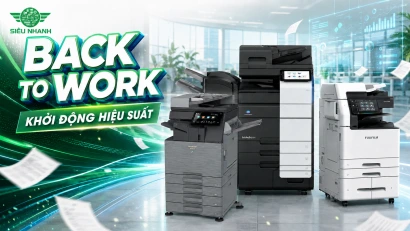
Siêu Nhanh chính thức trở lại làm việc từ ngày 03/09/2026, sẵn sàng phục vụ nhu cầu mua, thuê, sửa chữa máy photocopy, máy in và máy scan