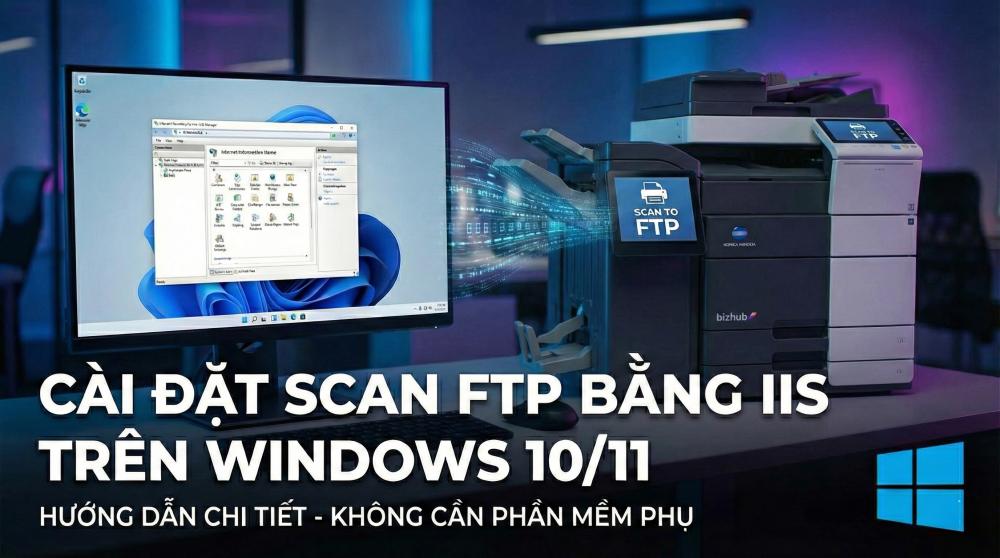
Hướng Dẫn Cài Đặt Scan FTP Bằng IIS Trên Windows 10/11 Chi Tiết Nhất

Hướng dẫn từng bước cấu hình Scan to FTP sử dụng dịch vụ IIS có sẵn trên Windows 10 & 11. Giải pháp Scan to Folder ổn định, bảo mật và không cần cài đặt phần mềm bên thứ ba cho máy photocopy. Dùng cho Bizhub, Fujifilm, Xerox, Toshiba, Sharp....
Hướng Dẫn Cài Đặt Scan FTP Bằng IIS Trên Windows 1011 Chi Tiết Nhất

Việc sử dụng IIS (Internet Information Services) có sẵn trên Windows để làm máy chủ FTP là giải pháp rất ổn định và chuyên nghiệp để thiết lập tính năng Scan to Folder (Scan to FTP) cho máy in/photocopy. Cách này giúp bạn không phải cài đặt phần mềm bên thứ ba.

Dưới đây là hướng dẫn chi tiết từng bước để cài đặt trên Windows 10 và Windows 11:

Giai Đoạn 1: Tạo thư mục lưu file scan và một tài khoản người dùng chuyên biệt để máy in đăng nhập

Bước 1: Tạo thư mục chứa file Scan

  1. Tạo một thư mục ở ổ đĩa mong muốn (Ví dụ: D:\ScanData).

  2. Click chuột phải vào thư mục > chọn Properties.

  3. Chuyển sang tab Security. Chúng ta sẽ quay lại đây sau khi tạo User.

 Hướng Dẫn Cài Đặt Scan FTP Bằng IIS Trên Windows 1011 Chi Tiết Nhất

Bước 2: Tạo User cục bộ cho máy in

Mẹo: Nên tạo user riêng thay vì dùng user đăng nhập máy tính để tránh việc đổi mật khẩu máy tính làm mất kết nối scan.

  1. Nhấn chuột phải vào This PC (hoặc My Computer) > chọn Manage.

  2. Tìm đến mục Local Users and Groups > Users.

  3. Click chuột phải vào vùng trống > chọn New User.

    • User name: scan (hoặc tên tùy ý).

    • Password: Đặt mật khẩu đơn giản (ví dụ: 123456) để dễ nhập trên máy in.

    • Bỏ chọn User must change password at next logon.

    • Tích chọn Password never expires (Mật khẩu không bao giờ hết hạn).

    • Nhấn Create.

Hướng Dẫn Cài Đặt Scan FTP Bằng IIS Trên Windows 1011 Chi Tiết Nhất

Bước 3: Cấp quyền cho User vào thư mục

  1. Quay lại thư mục D:\ScanData đã tạo ở Bước 1.

  2. Tại tab Security > nhấn Edit > Add.

  3. Gõ tên user vừa tạo (scan) > nhấn Check Names > OK.

  4. Trong khung Permissions for scanuser: Tích vào Modify hoặc Full control.

  5. Nhấn Apply > OK.

Hướng Dẫn Cài Đặt Scan FTP Bằng IIS Trên Windows 1011 Chi Tiết Nhất

Giai đoạn 2: Cài đặt và Cấu hình IIS

Bước 4: Bật tính năng FTP Service trên Windows

  1. Nhấn phím Windows + R, gõ lệnh appwiz.cpl > Enter.

  2. Chọn Turn Windows features on or off (ở menu bên trái).

  3. Tìm và mở rộng mục Internet Information Services.

  4. Tích chọn các mục sau:

    • FTP Server (bao gồm FTP ExtensibilityFTP Service).

    • Web Management Tools (để có giao diện quản lý).

  5. Nhấn OK và đợi Windows cài đặt xong (có thể cần khởi động lại máy).

Hướng Dẫn Cài Đặt Scan FTP Bằng IIS Trên Windows 1011 Chi Tiết Nhất
  • Bước 5: Tạo FTP Site trên IIS

    1. Nhấn phím Windows, gõ tìm kiếm IIS và mở Internet Information Services (IIS) Manager.

    2. Ở cột bên trái, click chuột phải vào Sites > chọn Add FTP Site...

    3. Màn hình 1: Site Information

      • FTP site name: Đặt tên tùy ý (VD: MayScan).

      • Physical path: Trỏ đến thư mục D:\ScanData đã tạo.

      • Nhấn Next.

    4. Màn hình 2: Binding and SSL

      • IP Address: Chọn địa chỉ IP của máy tính (VD: 192.168.1.100). Nếu máy tính dùng IP động, nên chọn All Unassigned.

      • Port: 21.

      • SSL: Chọn No SSL (Để máy in kết nối dễ dàng hơn, tránh lỗi chứng chỉ).

      • Nhấn Next.

    5. Màn hình 3: Authentication and Authorization

      • Authentication: Tích chọn Basic (Cơ bản).

      • Authorization: Tại dòng Allow access to, chọn Specified users.

      • Gõ tên user đã tạo vào ô bên dưới: scanuser.

      • Permissions: Tích cả ReadWrite.

      • Nhấn Finish.

Hướng Dẫn Cài Đặt Scan FTP Bằng IIS Trên Windows 1011 Chi Tiết Nhất
Hướng Dẫn Cài Đặt Scan FTP Bằng IIS Trên Windows 1011 Chi Tiết Nhất Hướng Dẫn Cài Đặt Scan FTP Bằng IIS Trên Windows 1011 Chi Tiết Nhất

Giai đoạn 3: Cấu hình Tường lửa (Firewall)

Nếu không mở tường lửa, máy in sẽ không thể gửi file vào máy tính được.

  1. Nhấn phím Windows, gõ Windows Defender Firewall with Advanced Security và mở lên.

  2. Chọn Inbound Rules > New Rule... ở cột bên phải.

  3. Chọn Port > Next.

  4. Chọn TCPSpecific local ports: điền 21. Nhấn Next.

  5. Chọn Allow the connection > Next.

  6. Tích chọn cả 3 (Domain, Private, Public) > Next.

  7. Name: Đặt tên gợi nhớ (VD: FTP Scan Port 21) > Finish. (Lưu ý: Nếu máy in báo lỗi, bạn có thể cần tắt tạm thời Firewall để kiểm tra, hoặc thêm ứng dụng "svchost.exe" vào exception).

Hướng Dẫn Cài Đặt Scan FTP Bằng IIS Trên Windows 1011 Chi Tiết Nhất
Hướng Dẫn Cài Đặt Scan FTP Bằng IIS Trên Windows 1011 Chi Tiết Nhất Hướng Dẫn Cài Đặt Scan FTP Bằng IIS Trên Windows 1011 Chi Tiết Nhất

Giai đoạn 4: Khai báo trên máy in (Scanner)

Bước này bạn thực hiện trên trình duyệt web hoặc màn hình cảm ứng của máy in. Giao diện mỗi hãng (Bizhub, Fujifilm, Ricoh, Toshiba, Canon, HP...) sẽ khác nhau đôi chút, nhưng thông số cơ bản là giống nhau:

Lưu ý quan trọng để hoạt động ổn định

  1. Đặt IP Tĩnh cho máy tính: Nếu máy tính của bạn dùng IP động (DHCP), khi khởi động lại IP có thể đổi sang số khác, làm máy in mất kết nối. Hãy đặt IP tĩnh (Static IP) cho máy tính này.

  2. Kiểm tra kết nối:

    • Mở trình duyệt web hoặc File Explorer trên một máy khác trong mạng LAN.

    • Gõ: ftp://192.168.1.xxx (IP máy cài scan).

    • Đăng nhập bằng scan / mật khẩu. Nếu thấy thư mục trống hiện ra là thành công.

Bạn Vẫn Gặp Khó Khăn Khi Cài Đặt Scan?

Việc cấu hình Scan qua mạng đôi khi gặp trở ngại do tường lửa hoặc bảo mật Windows. Nếu bạn đang tìm kiếm một giải pháp in ấn ổn định hơn cho văn phòng, hãy để Siêu Nhanh hỗ trợ bạn.

Chúng tôi cung cấp dịch vụ cho thuê máy photocopy trọn gói:

👉 Tham khảo ngay bảng giá thuê máy photocopy tốt nhất tại: www.sieuthimayphotocopy.vn 📞 Hotline hỗ trợ: 0919.993.780 - 0919.995.648

Bài viết khác

TÁO QUÂN CƯỠI CÁ VỀ TRỜI - CHÚNG TA CHỐT VIỆC ĐỂ NGHỈ NGƠI THÔI!

Bài viết mới TÁO QUÂN CƯỠI CÁ VỀ TRỜI - CHÚNG TA "CHỐT" VIỆC ĐỂ NGHỈ NGƠI THÔI!

Hôm nay ngày 23 tháng Chạp, trong khi các Táo đang bận rộn cưỡi cá chép lên chầu Ngọc Hoàng để báo cáo KPI năm cũ, thì ở dưới hạ giới, chúng ta cũng đang chạy nước rút cho những ngày làm việc cuối cùng.

THÔNG BÁO LỊCH NGHỈ TẾT NGUYÊN ĐÁN BÍNH NGỌ 2026

Bài viết mới THÔNG BÁO LỊCH NGHỈ TẾT NGUYÊN ĐÁN BÍNH NGỌ 2026

Công ty Siêu Nhanh xin trân trọng thông báo lịch nghỉ Tết Nguyên Đán năm 2026 nhằm thuận tiện cho Quý khách hàng/Quý đối tác trong việc sắp xếp kế hoạch làm việc và liên hệ hỗ trợ dịch vụ.

THÔNG BÁO TIỆC TẤT NIÊN (Y.E.P) Chào năm mới 2026 HỘI NGỘ - TRI ÂN - VƯƠN XA

[THÔNG BÁO] TIỆC TẤT NIÊN (Y.E.P) Chào năm mới 2026: HỘI NGỘ - TRI ÂN - VƯƠN XA

Ban Lãnh đạo Công ty Siêu Nhanh trân trọng kính mời toàn thể Cán bộ Nhân viên và Gia đình đến tham dự buổi tiệc tất niên thân mật

KỶ NIỆM 9 NĂM THÀNH LẬP CÔNG TY TNHH TM SIÊU NHANH

KỶ NIỆM 9 NĂM THÀNH LẬP CÔNG TY TNHH TM SIÊU NHANH

Ngày 17/01/2026 đánh dấu cột mốc 9 năm hình thành và phát triển (17/01/2017 – 17/01/2026) của Công ty TNHH Thương Mại Siêu Nhanh – doanh nghiệp hoạt động chuyên sâu trong lĩnh vực máy photocopy, máy in và thiết bị văn phòng. Trải qua 9 năm xây dựng và mở rộng, Siêu Nhanh từng bước khẳng định vị thế là đơn vị cung cấp giải pháp in ấn – thiết bị văn phòng chuyên nghiệp, phục vụ đa dạng khách hàng doanh nghiệp, trường học, cơ quan hành chính và tổ chức trên toàn quốc.

Hướng dẫn giải phóng bộ nhớ Google Drive bị ẩn – Nguyên nhân khiến tài khoản luôn báo đầy

Hướng dẫn giải phóng bộ nhớ Google Drive bị ẩn – Nguyên nhân khiến tài khoản luôn báo đầy

Trong quá trình sử dụng Gmail hoặc Google Drive, nhiều người dùng gặp tình trạng tài khoản Google liên tục báo đầy dung lượng, dù đã xóa email, ảnh, video hay các tệp dung lượng lớn nhưng bộ nhớ vẫn không giảm. Bạn làm tất cả các bước xoá file tuy nhiên nếu đã thực hiện các bước xoá rồi mà vẫn bị báo đầy cũng như không thấy file dung lượng lớn. Hãy Thực Hiện các bước sau nhé!

8 Bước Vàng Cài Đặt Chuẩn Cho Máy Photocopy Konica Minolta i-Series

8 Bước "Vàng" Cài Đặt Chuẩn Cho Máy Photocopy Konica Minolta i-Series

Chào mừng các bạn đến với Góc Kỹ Thuật của Công ty Siêu Nhanh! Khi "đập hộp" một chiếc máy photocopy thế hệ mới như Konica Minolta i-Series, việc lắp đặt phần cứng chỉ là bước khởi đầu. Để chiếc máy vận hành mượt mà, ổn định và thân thiện với người dùng văn phòng, việc thiết lập phần mềm ngay từ đầu là yếu tố then chốt. Dù bạn là một kỹ thuật viên mới vào nghề hay một quản trị viên văn phòng, bài viết này sẽ hướng dẫn bạn 8 bước cài đặt cơ bản nhưng quan trọng nhất. Hãy coi đây là quy trình "nhập môn" bắt buộc để tối ưu hóa chiếc máy photocopy của bạn.