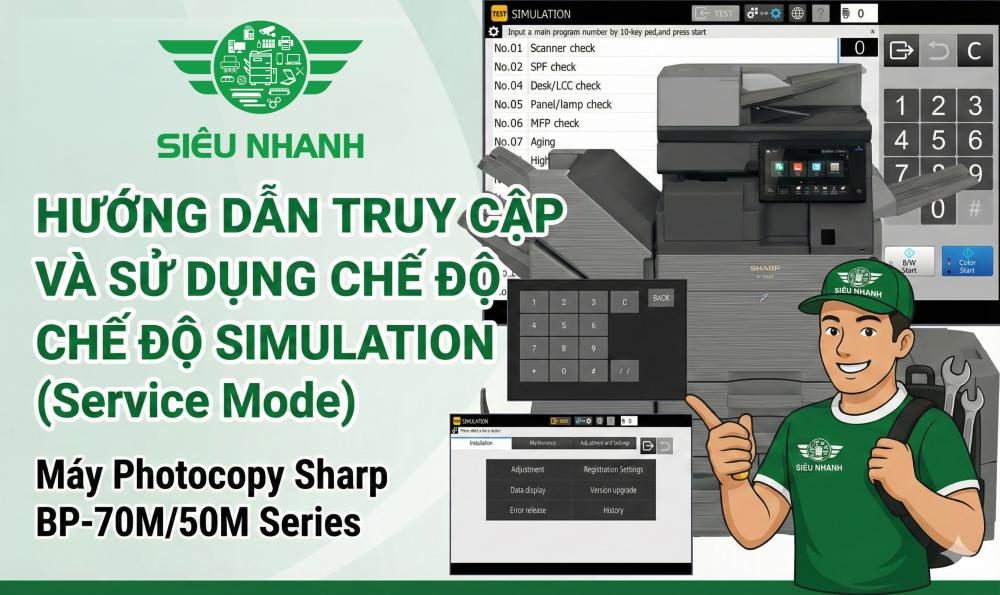
Chế độ Simulation mode (Chế độ mô phỏng) hay còn gọi là Service Mode là khu vực dành riêng cho kỹ thuật viên để kiểm tra trạng thái hoạt động của máy, xác định vị trí lỗi, thiết lập thông số kỹ thuật và thực hiện các điều chỉnh bảo trì. Việc truy cập đúng quy trình giúp bạn quản lý thiết bị hiệu quả hơn.
Simulation mode có các chức năng sau: hiển thị operating status (trạng thái vận hành) của máy, xác định trouble position (vị trí sự cố) và nguyên nhân ở giai đoạn sớm, đồng thời thiết lập và adjust (điều chỉnh) máy một cách hiệu quả để cải thiện serviceability (khả năng bảo trì/sửa chữa).
Various adjustments: Các hiệu chỉnh đa dạng.
Setting các specifications và chức năng: Thiết lập các thông số kỹ thuật và tính năng.
Canceling troubles: Xóa/hủy bỏ các trạng thái lỗi.
Operation check: Kiểm tra vận hành (chạy thử).
Kiểm tra Counters, setting clear: Kiểm tra các bộ đếm và xóa thiết lập (đưa về 0).
Kiểm tra và clear dữ liệu machine operating conditions (operation hysteresis): Kiểm tra và xóa dữ liệu điều kiện vận hành máy (lịch sử/nhật ký vận hành).
Data transport đa dạng (điều chỉnh, thiết lập, vận hành, bộ đếm, v.v.): Truyền/sao lưu dữ liệu.
Các quy trình vận hành và hiển thị sẽ phụ thuộc vào thiết kế của operation panel (bảng điều khiển) của máy.
Chú thích
Simulation mode: Chế độ mô phỏng (chế độ dành cho kỹ thuật viên).
Operating status: Tình trạng đang hoạt động của các bộ phận trong máy.
Trouble position: Vị trí chính xác nơi phát sinh lỗi kỹ thuật.
Serviceability: Mức độ thuận tiện cho việc bảo trì, bảo dưỡng và sửa chữa.
Adjust / Adjustments: Việc tinh chỉnh các thông số để máy đạt độ chính xác cao nhất.
Setting: Việc cài đặt các giá trị cấu hình cho hệ thống.
Specifications: Các thông số kỹ thuật định mức của nhà sản xuất.
Canceling troubles: Thao tác xóa mã lỗi trên màn hình sau khi sửa chữa.
Operation check: Chế độ cho phép kích hoạt riêng lẻ từng bộ phận (motor, sensor...) để kiểm tra.
Counters: Bộ đếm (đếm số bản in, số lần tác động của linh kiện).
Clear: Lệnh xóa dữ liệu hoặc đưa giá trị về mức mặc định.
Operation hysteresis: Lịch sử vận hành (các dữ liệu tích lũy về trạng thái máy theo thời gian).
Data transport: Việc xuất/nhập dữ liệu giữa các máy hoặc từ máy ra thiết bị lưu trữ.
Operation panel: Bảng điều khiển (nơi có màn hình và các nút bấm).


Để vào màn hình nhập liệu của chế độ kỹ thuật, bạn cần thực hiện thao tác trên màn hình cảm ứng của máy theo các bước sau:
Sau khi nhập đúng chuỗi lệnh trên, máy sẽ chuyển sang giao diện sẵn sàng để nhập mã chính (Main Code) của Simulation.
Dòng máy Sharp thế hệ mới cung cấp hai giao diện làm việc trong chế độ Simulation:
Bạn có thể chuyển đổi qua lại giữa hai chế độ này bằng phím Mode setting key trên màn hình.


Trong giao diện Simulation, các phím chức năng đóng vai trò quan trọng trong việc điều hướng và thực thi lệnh:
Trong chế độ Easy Mode, các chức năng được gom nhóm để dễ tìm kiếm. Dưới đây là một số nhóm chính,,,:
Để thoát khỏi chế độ kỹ thuật và đưa máy trở về trạng thái hoạt động bình thường cho người dùng, bạn chỉ cần nhấn phím EXIT key trên màn hình cảm ứng.

Bài viết khác

 Hướng dẫn cài đặt Scan SMB trên Sharp BP-51M/BP-71M chi tiết từ A đến Z
Tài liệu nguồn áp dụng cho SHARP BP-51M26/BP-51M31/BP-51M36/BP-51M45/BP-71M31/BP-71M36/BP-71M45/BP-71M55/BP-71M65. Phạm vi môi trường: Máy tính Windows 10/11 và máy photocopy Sharp trong cùng mạng LAN. Lưu ý: Tên nút có thể khác nhẹ theo ngôn ngữ giao diện hoặc phiên bản firmware.
 Siêu Nhanh tham gia Cuộc thi tay nghề kỹ thuật Fujifilm FY26
Siêu Nhanh tiếp tục tham gia Cuộc thi tay nghề kỹ thuật đại lý Fujifilm FY26 sau thành tích Giải Nhất năm 2025, tập trung vào Apeos C2560 và kỹ năng kỹ thuật.
 Không tổ chức khám sức khỏe người lao động năm 2026 bị phạt bao nhiêu?
Nghị định 283/2026/NĐ-CP có hiệu lực từ ngày 10/9/2026. Không tổ chức khám sức khỏe người lao động bị phạt bao nhiêu? Cập nhật mức phạt, chu kỳ khám và trách nhiệm doanh nghiệp trong năm 2026.
Phạm vi áp dụng: Sharp BP-51M26, BP-51M31, BP-51M36, BP-51M45, BP-51M55, BP-51M65, BP-71M31, BP-71M36, BP-71M45, BP-71M55 và BP-71M65. Nguồn kỹ thuật: Sharp Installation Manual, mã tài liệu 00ZBP71M65I2E, phát hành tháng 05/2026. Đối tượng: Kỹ thuật viên đã được đào tạo. Người dùng không nên tự nạp developer, truy cập Simulation hoặc điều chỉnh chất lượng hình ảnh.

Màn hình tương tác thông minh, máy chiếu lớp học và bục giảng thông minh giúp nhà trường trình bày bài giảng trực quan hơn, tăng cơ hội tương tác và chuẩn hóa thiết bị giữa các phòng học. Hiệu quả đầu tư không chỉ nằm ở phần cứng, mà còn phụ thuộc vào nội dung số, năng lực sử dụng của giáo viên, hạ tầng phòng học và dịch vụ hỗ trợ sau triển khai.
Siêu Nhanh chính thức trở lại làm việc từ ngày 03/09/2026, sẵn sàng phục vụ nhu cầu mua, thuê, sửa chữa máy photocopy, máy in và máy scan

 máy Sharp BP-70M/50M Series. Sử dụng cho các dòng máy Sharp BP-50M26, BP-50M31, BP-50M36, BP-50M45, BP-50M55, BP-50M65, BP-70M31, BP-70M36, BP-70M45, BP-70M55, BP-70M65)