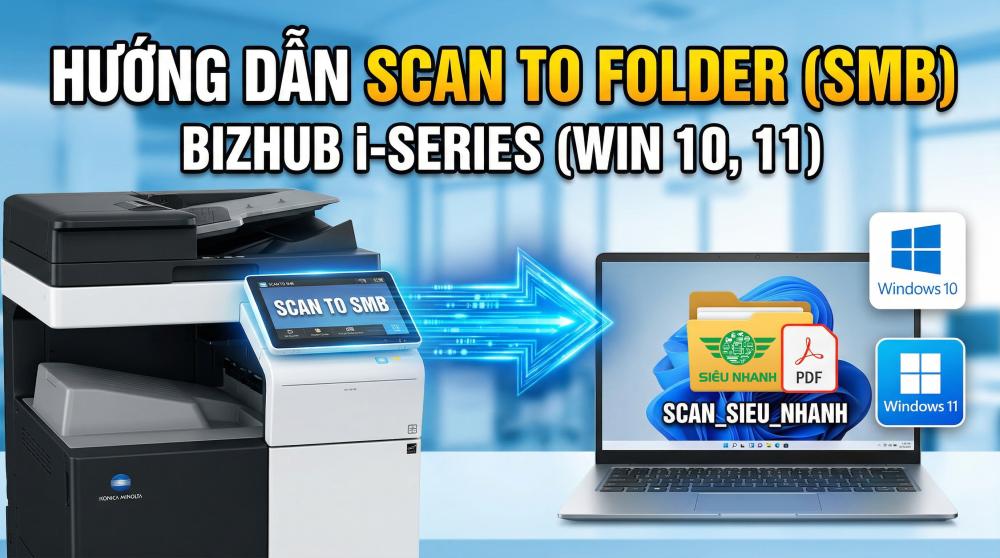
Bài viết này sẽ hướng dẫn chi tiết từng bước cài đặt scan SMB trên Windows 10/11, áp dụng cho các dòng Bizhub i-Series mới nhất năm 2026.
Đây là bước tạo không gian để máy photocopy lưu file vào máy tính của bạn.

Tạo một thư mục mới ở ổ đĩa D hoặc E (Khuyên dùng ổ dữ liệu, tránh để ở màn hình Desktop hay ổ C để dữ liệu an toàn khi cài lại Win). Đặt tên thư mục không dấu, ví dụ: Scan_CongTy.
Click chuột phải vào thư mục vừa tạo > Chọn Properties.
Chuyển sang tab Sharing > Click vào nút Advanced Sharing.
Tích chọn ô Share this folder.
Click tiếp vào nút Permissions ở bên dưới.
Ở ô Group or user names, chọn Everyone. Ở ô Permissions for Everyone bên dưới, tích chọn Allow cho dòng Full Control.
Bấm OK > Apply > OK để lưu lại.
⚠️ LƯU Ý QUAN TRỌNG: Bạn phải cấp quyền Full Control thì máy photocopy mới có quyền chép file PDF vào thư mục này. Nếu chỉ để Read, máy sẽ báo lỗi "Server connection error" ngay lập tức.
Nhiều máy tính hiện nay dùng tài khoản Microsoft hoặc mã PIN để mở khóa, điều này khiến máy photocopy không thể xác thực được. Giải pháp tối ưu nhất của kỹ thuật viên là tạo một Local User độc lập chỉ làm nhiệm vụ nhận file Scan.

Nhấn chuột phải vào biểu tượng This PC (hoặc icon Computer) trên màn hình Desktop -> Chọn Manage.
Cửa sổ Computer Management hiện ra, nhìn sang cột bên trái, tìm và nhấp đúp vào mục Local Users and Groups -> Chọn thư mục Users.
Nhấn chuột phải vào khoảng trống ở khung bên phải (hoặc chuột phải vào chữ Users) -> Chọn New User...
Bảng thông tin hiện ra, bạn điền như sau:
User name: Gõ tên đơn giản, ví dụ: scan
Password & Confirm password: Đặt mật khẩu, ví dụ: 123456
Bỏ tích ở dòng User must change password at next logon.
Bắt buộc tích chọn 2 dòng: User cannot change password và Password never expires.
Nhấn Create sau đó nhấn Close.
2. Lấy địa chỉ IP của máy tính:
Bấm tổ hợp phím Windows + R > gõ cmd > bấm Enter.
Trong bảng đen, gõ lệnh ipconfig rồi Enter.
Ghi lại dãy số ở dòng IPv4 Address (Ví dụ: 192.168.1.50).
⚠️ LƯU Ý QUAN TRỌNG BƯỚC NÀY:
Việc tích chọn "Password never expires" giúp mật khẩu của user
scantồn tại vĩnh viễn. Nếu không tích, sau khoảng 30-45 ngày Windows sẽ bắt đổi mật khẩu, dẫn đến việc máy photo đột ngột không scan được.Hãy thiết lập IP tĩnh (Static IP) cho máy tính. Nếu để IP động, khi cục phát wifi khởi động lại, IP đổi sang số khác thì cấu hình scan sẽ mất tác dụng.
Máy tính cần được mở tính năng chia sẻ mạng thì máy photocopy mới nhìn thấy thư mục vừa tạo.

Mở Control Panel > Chọn Network and Sharing Center.
Nhìn sang cột bên trái, click vào Advanced sharing settings.
Tại đây, bạn cần xổ các mục (Private, Guest or Public, All Networks) ra và thiết lập như sau:
Tích chọn Turn on network discovery.
Tích chọn Turn on file and printer sharing.
Nhấn Save changes để lưu lại.
💡 LƯU Ý KỸ THUẬT VỀ SMB 1.0: Nhiều bài hướng dẫn trên mạng yêu cầu vào Turn Windows features on or off để bật SMB 1.0/CIFS File Sharing Support. Tuy nhiên, với dòng Bizhub i-Series mới, máy đã hỗ trợ chuẩn bảo mật cao SMBv2/v3. Bạn KHÔNG CẦN bật SMB 1.0. Việc để nguyên SMB 1.0 ở trạng thái tắt (mặc định của Win 10/11) giúp máy tính của bạn an toàn tuyệt đối trước các loại virus tống tiền (Ransomware) lây qua mạng LAN.
Mở trình duyệt web. Gõ địa chỉ IP của máy photocopy vào thanh địa chỉ (Ví dụ: 192.168.1.250) và nhấn Enter.
Chọn Administrator và nhập mật khẩu Admin của máy photo (Mặc định i-Series thường là 1234567812345678 hoặc với i-series đuôi 1 sẽ phải có ký tự đặc biệt lúc lắp đặt máy bắt buộc đổi mật khẩu này) > Bấm Login.

Để đảm bảo máy photo có thể giao tiếp SMB với máy tính, ta cần kiểm tra lại cài đặt mạng trên Web Connection:

Tại giao diện quản trị, chọn tab Network.
Tìm đến mục SMB Setting ở menu bên trái.
Kiểm tra mục SMB Client Setting: Đảm bảo trạng thái đang là Enable (Bật). Đây là tính năng bắt buộc để máy photo có thể gửi file đi.
(Tùy chọn) Kiểm tra thêm mục SMB Server Setting: Đảm bảo chuyển sang Enable nếu bạn có nhu cầu sử dụng thêm các tính năng chia sẻ khác của máy.
Nhấn OK để lưu cấu hình hệ thống mạng.

Chọn tab Store Address > Address Book > Bấm New Registration > Chọn SMB > Bấm OK.
Điền các thông tin sau:
Name: Tên hiển thị trên màn hình photo (VD: May_KeToan).
Index: Chọn một ký tự (VD: K).
Main: Tích chọn để hiển thị ra màn hình chính.
Host Address: tên máy tính hoặc Gõ IP máy tính ở Bước 2 (VD: 192.168.1.50). Đảm bảo tích "Please check to enter host name" nếu sử dụng tên máy tính.
File Path: Gõ tên thư mục ở Bước 1 (VD: ScanData). Không gõ đường dẫn ổ đĩa D:\ hay E:.
User ID: Gõ scan. (tên của user riêng biệt đã tạo trước đó)
Password: Gõ 123456.
Cuộn xuống cuối trang và bấm OK.
 |
 |
Ra màn hình máy photocopy, chọn Scan, chọn tên bạn vừa tạo và quét thử. Nếu máy báo lỗi kết nối, hãy tạm thời tắt Tường lửa:
Vào Control Panel > Windows Defender Firewall > Turn Windows Defender Firewall on or off > Chọn Turn off cho cả mạng Public và Private.
Việc tắt hẳn Tường lửa để Scan là không an toàn. Thay vào đó, kỹ thuật viên Siêu Nhanh khuyên bạn nên mở khóa cổng (Port) chuyên dụng cho giao thức SMB theo chuẩn IT:
Nhấn phím Windows trên bàn phím, gõ tìm kiếm Windows Defender Firewall with Advanced Security và mở lên.
Ở cột bên trái, chọn Inbound Rules. Sau đó nhìn sang cột bên phải, chọn New Rule...
Trong bảng hiện ra, chọn Port > nhấn Next.
Chọn TCP và ở mục Specific local ports, bạn điền 445, 139 > nhấn Next.
Chọn Allow the connection > nhấn Next.
Tích chọn cả 3 môi trường mạng: Domain, Private, Public > nhấn Next.
Name: Đặt tên gợi nhớ (VD: SMB Scan Port 445 hoặc 139) > nhấn Finish.
💡 LƯU Ý TỪ KỸ THUẬT VIÊN: Nếu sau khi cài đặt mà máy in vẫn báo lỗi kết nối, bạn có thể thử tắt tạm thời Firewall để kiểm tra xem nguyên nhân có thực sự do tường lửa chặn hay không. Trong một số trường hợp mạng nội bộ khắt khe, bạn có thể cần thêm ứng dụng
svchost.exevào danh sách ngoại lệ (exception) của Firewall.
Cài đặt Scan SMB đòi hỏi sự đồng bộ giữa hệ điều hành Windows và máy photocopy. Nếu bạn gặp khó khăn trong quá trình thao tác hoặc màn hình báo lỗi không rõ nguyên nhân, đừng ngần ngại liên hệ với chúng tôi!
Chúng tôi cung cấp dịch vụ cho thuê máy photocopy trọn gói:
✅ Miễn phí cài đặt scan, in ấn trọn đời.
✅ Hỗ trợ kỹ thuật 24/7, xử lý sự cố từ xa qua UltraViewer/TeamViewer.
✅ Máy đời mới, tốc độ cao, không lo kẹt giấy.
Hotline hỗ trợ kt: 0919.993.780 - 0919.995.648
Bài viết khác

 So sánh C200, bột đá, F230, Ivory 300 và giấy mỹ thuật
Cùng một file được in thử trên C200, F230, Ivory 300, giấy bột đá và giấy mỹ thuật. So sánh màu sắc, độ cứng, bề mặt và khả năng in laser.
 MÁY PHOTOCOPY MÀU A3 – MUA ĐỂ SỞ HỮU, THUÊ ĐỂ TỐI ƯU
Konica Minolta Bizhub C227i hay C301i? Xem cách lựa chọn model và phương án mua hoặc thuê phù hợp với nhu cầu doanh nghiệp.

CCCD và mã số thuế có thể trùng số nhưng không cùng bản chất. Tìm hiểu quy định dùng số định danh cá nhân thay mã số thuế từ 01/07/2025.

Công ty TNHH Thương Mại Siêu Nhanh trân trọng thông báo lịch nghỉ du lịch thường niên từ ngày 07/08 đến 09/08/2026. Hotline hỗ trợ khẩn cấp: 0943.888.223.
Hướng dẫn tháo kiện, lắp developer, hộp mực, chạy SIM25-02, cài đặt ban đầu và kiểm tra chất lượng máy Sharp BP-22M31/22M28/22M24/22M22
Hướng dẫn chi tiết cách thay hộp mực máy photocopy Sharp 22M Series (BP-22M22/22M24/22M28/22M31): nhận biết cảnh báo hết mực, tháo hộp mực cũ, lắc hộp mực mới, lắp đúng vị trí và các lưu ý an toàn.

 máy Konica Bizhub i-Series trên Win 10, 11 chuẩn xác. Khắc phục triệt để lỗi kết nối!)