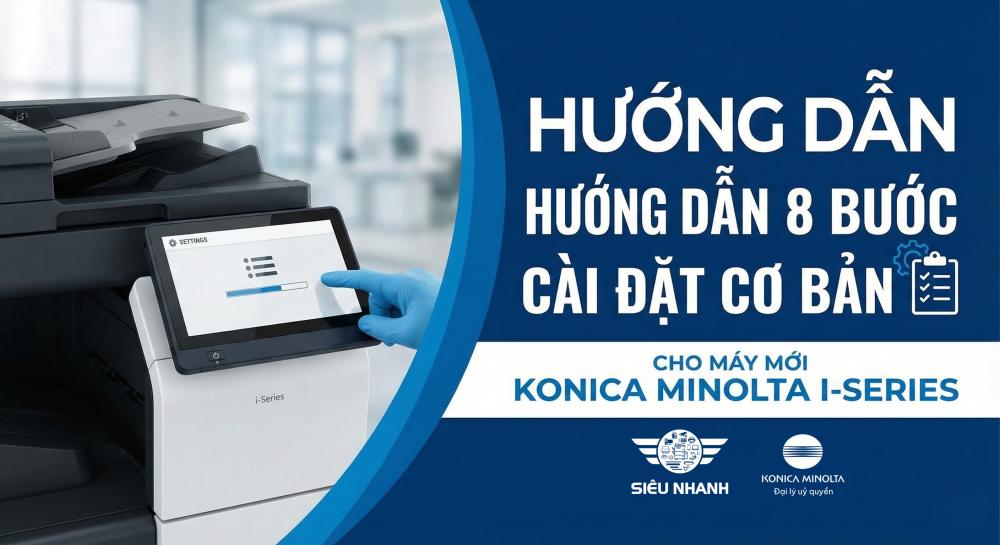
Một chiếc máy hoạt động chuẩn cần có "nhịp sinh học" đúng. Việc cài đặt ngày giờ chính xác giúp việc quản lý nhật ký lỗi và báo cáo sử dụng không bị sai lệch.
Cài đặt ngày giờ:
Truy cập: Administrator > Maintenance > Date/Time Setting > Manual Setting.
 |
 |
 |
In tờ đếm (Counter) đầu tiên:
Truy cập: Utility > Counter > Print List.
Thiết lập: Chọn khay giấy A4 > Chọn chế độ 2-Sided > Nhấn Start.
⚠️ Lưu ý quan trọng: Để phím Start sáng xanh, khay giấy A4 phải được khai báo là giấy thường (Plain Paper).
 |
 |
 |
Giao diện mặc định mới có thể hơi lạ lẫm. Giao diện Classic mang lại các phím chức năng quen thuộc, giúp người dùng thao tác nhanh hơn gấp đôi.

Thực hiện: Đăng nhập quyền Administrator > System Settings > Default operation mode setting.
Chọn: Classic Style > Nhấn OK.
Để máy khởi động nhanh hơn và tránh các thông báo rác làm phiền người dùng, hãy tắt các tính năng phụ trợ không dùng đến tại Việt Nam.
 |
 |
Tắt Market Place: Administrator > Network > IWS Settings > Market Place setting > Chuyển sang OFF.
Tắt Web Browser: Administrator > Network > Web Browser setting > Chọn OFF.

Tài liệu quốc tế thường dùng khổ Letter (LTR), trong khi Việt Nam dùng A4. Tính năng này giúp máy không bị báo lỗi "sai khổ giấy" khi in ấn.
Thực hiện: Utility > Printer Settings > Basic Setting.
Chọn: Mục A4/A3 & -> LTR/LGR Auto Switch > Chuyển sang ON.

Bạn hay photo hóa đơn đỏ, biên lai? Tính năng này giúp máy tự hiểu và đưa bản sao chép lên khổ A4 gọn gàng mà không cần chỉnh tay.
Thực hiện: Utility > System Settings > Auto Paper Select for Small Original.
Chọn: Copy on A4 > Nhấn OK.
Hãy biến chiếc máy thành trợ lý đắc lực bằng cách cài đặt sẵn những gì hay dùng nhất.
Mặc định Copy Đen trắng & Scan Màu:
Chỉnh các thông số mong muốn ở màn hình chính trước.
Lưu lại tại: Utility > Copier/Scan Setting > Basic Setting > Default Copy/Scan Settings > Chọn Current Setting.
Tạo phím tắt Photo CCCD/CMND:
Thiết lập: 8 in 1, Zoom x1.0, khay A4.
Lưu lại: Vào Program > Chọn nút trống > Register > Đặt tên là CCCD.
Chia bộ điện tử (Sort/Offset):
Trong màn hình Copy > Chọn Finishing > Chọn Sort và Offset.
Điều kiện: Khay 1 nạp giấy A4 dọc, Khay 2 nạp giấy A4 ngang.

Cân bằng giữa bảo mật và sự tiện lợi cho văn phòng.
Tắt cảnh báo phiền phức: Administrator > Security > Quick Security Setting (Tắt các thông báo không cần thiết).
Cho phép dùng USB: Trong cùng menu trên, bật ON các mục Save Document (Scan vào USB) và Print Document (In từ USB).

Đây là bước quyết định để máy tính có thể in được.
Đặt IP Tĩnh: Administrator > Network > TCP/IP Setting > TCP/IP Setting 1 (Nhập IP và chọn tốc độ mạng Auto/1Gb).
Tắt IP Filtering (Rất quan trọng):
Vào Filtering Type và Quick IP Filtering.
Chọn ngay: No Filtering.
⚠️ Cảnh báo: Nếu quên bước này, bạn sẽ không thể truy cập vào trang quản lý Web của máy (Web Connection).
1. Mật khẩu Administrator mặc định của dòng i-Series là gì?
Mật khẩu mặc định là: 1234567812345678. Bạn nên đổi lại mật khẩu này sau khi bàn giao để bảo mật thông tin.
2. Tại sao tôi nhấn Start để in Counter mà máy không chạy?
Máy yêu cầu đúng loại giấy. Hãy kiểm tra khay giấy A4 đã được khai báo là Plain Paper (Giấy thường) chưa nhé.
3. Tôi đã nhập đúng IP nhưng không vào được trang Web quản lý?
90% là do bạn chưa tắt tính năng lọc IP. Hãy kiểm tra lại Bước 8 và đảm bảo
Quick IP Filteringđang ở chế độ No Filtering.
Việc hoàn tất 8 bước trên giống như việc bạn xây một nền móng vững chắc cho thiết bị. Tuy nhiên, nếu bạn cần hỗ trợ các tính năng nâng cao hơn như Scan to Email, Phân quyền người dùng (Account Track), đừng ngần ngại liên hệ với chúng tôi.
Đội ngũ kỹ thuật của Công ty Siêu Nhanh luôn sẵn sàng hỗ trợ bạn!
Hotline Kỹ Thuật: 0919.993.780 - 0919.995.648
Chúc các bạn cài đặt thành công và có những trải nghiệm tuyệt vời cùng Konica Minolta i-Series!
Bài viết khác

 Hướng dẫn cài đặt Scan SMB trên Sharp BP-51M/BP-71M chi tiết từ A đến Z
Tài liệu nguồn áp dụng cho SHARP BP-51M26/BP-51M31/BP-51M36/BP-51M45/BP-71M31/BP-71M36/BP-71M45/BP-71M55/BP-71M65. Phạm vi môi trường: Máy tính Windows 10/11 và máy photocopy Sharp trong cùng mạng LAN. Lưu ý: Tên nút có thể khác nhẹ theo ngôn ngữ giao diện hoặc phiên bản firmware.
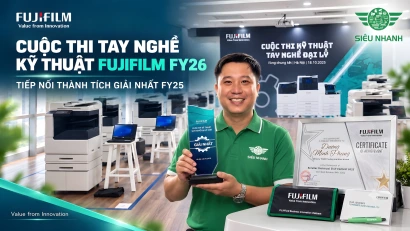 Siêu Nhanh tham gia Cuộc thi tay nghề kỹ thuật Fujifilm FY26
Siêu Nhanh tiếp tục tham gia Cuộc thi tay nghề kỹ thuật đại lý Fujifilm FY26 sau thành tích Giải Nhất năm 2025, tập trung vào Apeos C2560 và kỹ năng kỹ thuật.
 Không tổ chức khám sức khỏe người lao động năm 2026 bị phạt bao nhiêu?
Nghị định 283/2026/NĐ-CP có hiệu lực từ ngày 10/9/2026. Không tổ chức khám sức khỏe người lao động bị phạt bao nhiêu? Cập nhật mức phạt, chu kỳ khám và trách nhiệm doanh nghiệp trong năm 2026.
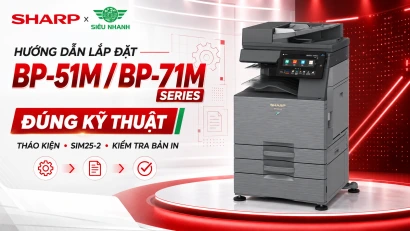
Phạm vi áp dụng: Sharp BP-51M26, BP-51M31, BP-51M36, BP-51M45, BP-51M55, BP-51M65, BP-71M31, BP-71M36, BP-71M45, BP-71M55 và BP-71M65. Nguồn kỹ thuật: Sharp Installation Manual, mã tài liệu 00ZBP71M65I2E, phát hành tháng 05/2026. Đối tượng: Kỹ thuật viên đã được đào tạo. Người dùng không nên tự nạp developer, truy cập Simulation hoặc điều chỉnh chất lượng hình ảnh.

Màn hình tương tác thông minh, máy chiếu lớp học và bục giảng thông minh giúp nhà trường trình bày bài giảng trực quan hơn, tăng cơ hội tương tác và chuẩn hóa thiết bị giữa các phòng học. Hiệu quả đầu tư không chỉ nằm ở phần cứng, mà còn phụ thuộc vào nội dung số, năng lực sử dụng của giáo viên, hạ tầng phòng học và dịch vụ hỗ trợ sau triển khai.
Siêu Nhanh chính thức trở lại làm việc từ ngày 03/09/2026, sẵn sàng phục vụ nhu cầu mua, thuê, sửa chữa máy photocopy, máy in và máy scan